最近有網友在 Threads 上分享,自己用 iPhone 的「捷徑」設定一個超實用的小功能,讓手機每天固定在下午兩點,自動把鈴聲調整到 40%,再也不用怕在上班或開會時突然全場震動,他只是順口問了一句,大家還有沒有更推薦的捷徑用法,結果這串討論直接炸出一堆大神,很多人看完留言,只想跪下,大喊「我們真的是用同一支 iPhone 嗎?」

(圖片來源:Apple)
捷徑簡直是平行宇宙!
留言區裡各路高手紛紛現身,有人分享自己做了一個記帳捷徑,每次消費完一按,金額就直接記進 Excel,有人每天固定時間自動傳訊息關心爸爸吃飽沒,還有人設定男友一打開手遊,Line 就會自動通知「進入遊戲中,請勿打擾」,等遊戲關掉再補一句「開放吵鬧」(這真的超級可愛)網友們一邊抄作業一邊哀號,「我是不是根本沒學會怎麼用 iPhone?」還有人說,「我是把 iPhone 用成 Nokia 嗎?」( Nokia 不排除提告)
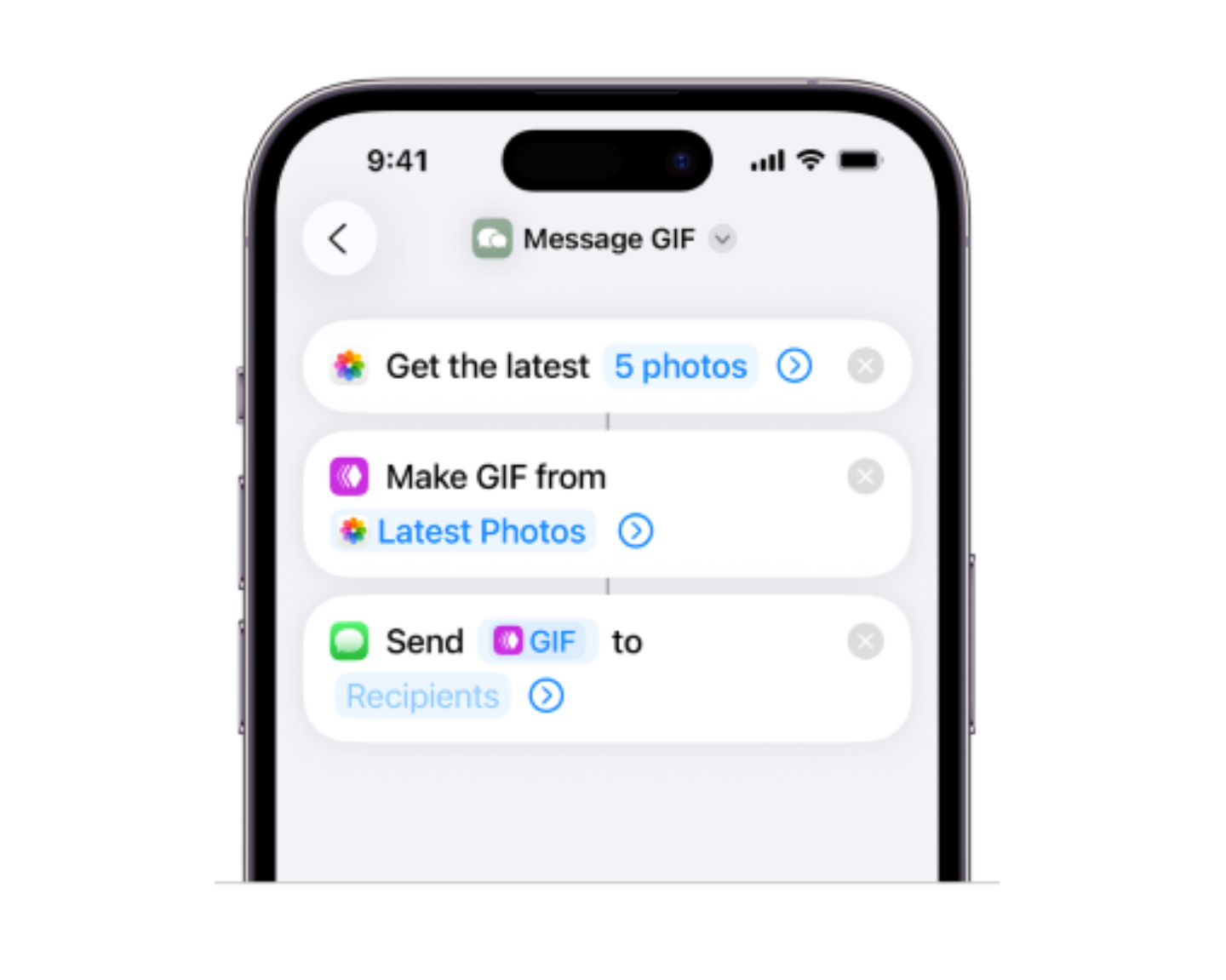
(圖片來源:Apple)
捷徑其實就是懶人神隊友!
事實上,大家可以把 iPhone 內建的「捷徑」想成一個指令集合,依照你平常的使用習慣,把要一直點、一直切、一直找的流程全部排好,只要按一次,就能一次完成,像是定時調音量、切換睡眠模式、傳固定訊息,甚至可以搭配 Siri 用一句話啟動,手機不只是聽你指令,而是真的開始照你的生活節奏在跑,變成你的主動助理
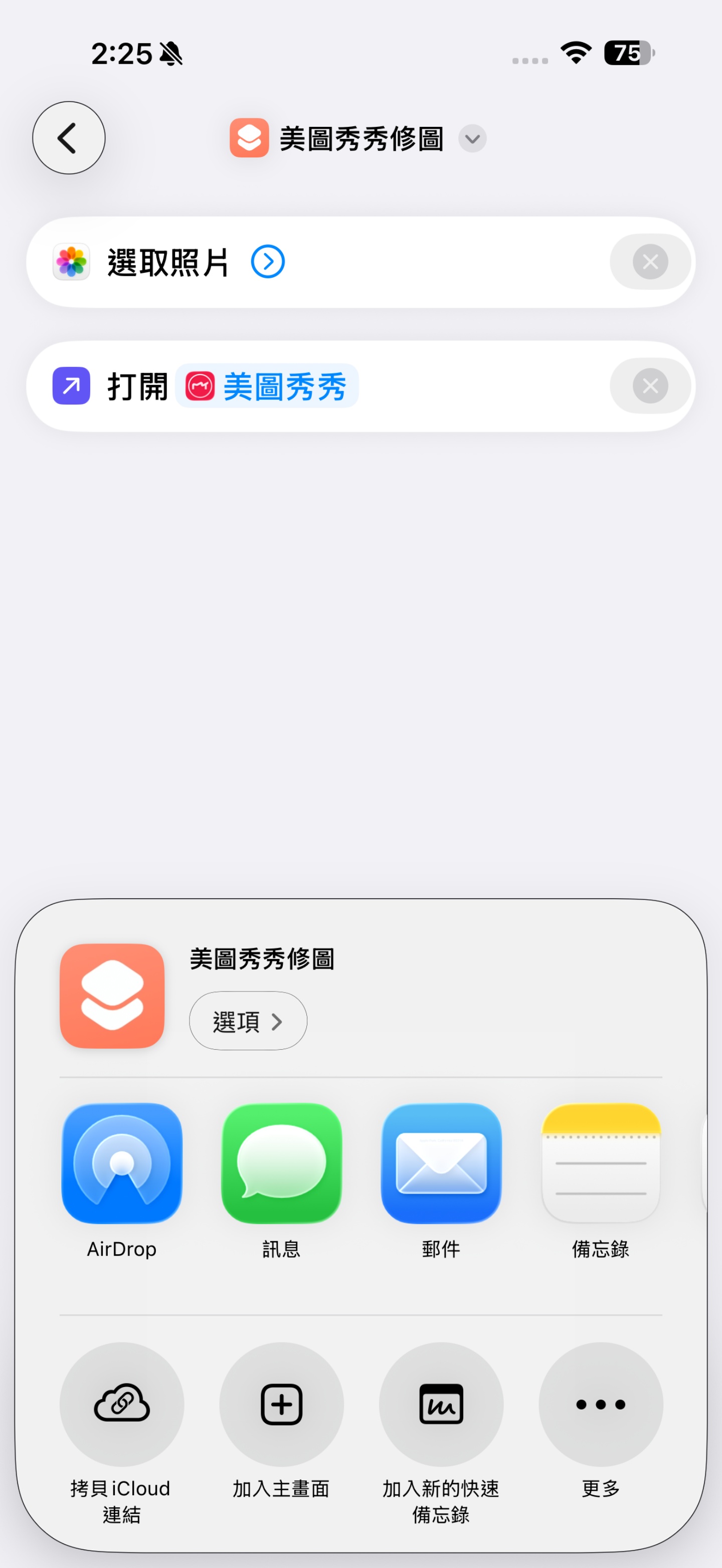
新手也能馬上上手的修圖捷徑
嘻嘻在這邊也奉上自己常用的捷徑,很適合跟我一樣常修圖的人~而且如果你是第一次碰捷徑,其實從最日常的事情開始就好,像我設的是修圖,打開捷徑 App,新建捷徑,在捷徑分頁新建捷徑,加入「選取照片」,再加入「打開 App」,選擇美圖秀秀,命名成「美圖秀秀修圖」,之後點擊下方的分享圖示,再把捷徑加入主畫面,之後只要在桌面一點,選照片,立刻進修圖流程,完全不用再翻半天找 App,嘻嘻認證,真的省下超多時間的啦~

固定時間自動傳訊息,孝順也能自動化
打開捷徑 App →「自動化」分頁
新增「一天中的時間」(下午3:30)
加「傳送訊息」(爸、內容:「爸記得玩情勒鳥」)
關「執行前詢問」、勾「立即執行」、關通知
不過要注意的是,設定過程中,你可能會發現系統會多跳出一次,問你要不要「用訊息格式傳送」,其實這一步並不是多此一舉,而是 iPhone 在幫你確認,這段你打好的文字,最後是要拿來傳訊息,而不是存成備忘錄、寄 Email,或丟給其他 App,因為在捷徑裡,文字本身沒有用途,必須指定一次它要用什麼方式送出去,但只需要設定當下點選一次,之後每天跑自動化時,它就會記得這個指令路徑,直接秒發送!
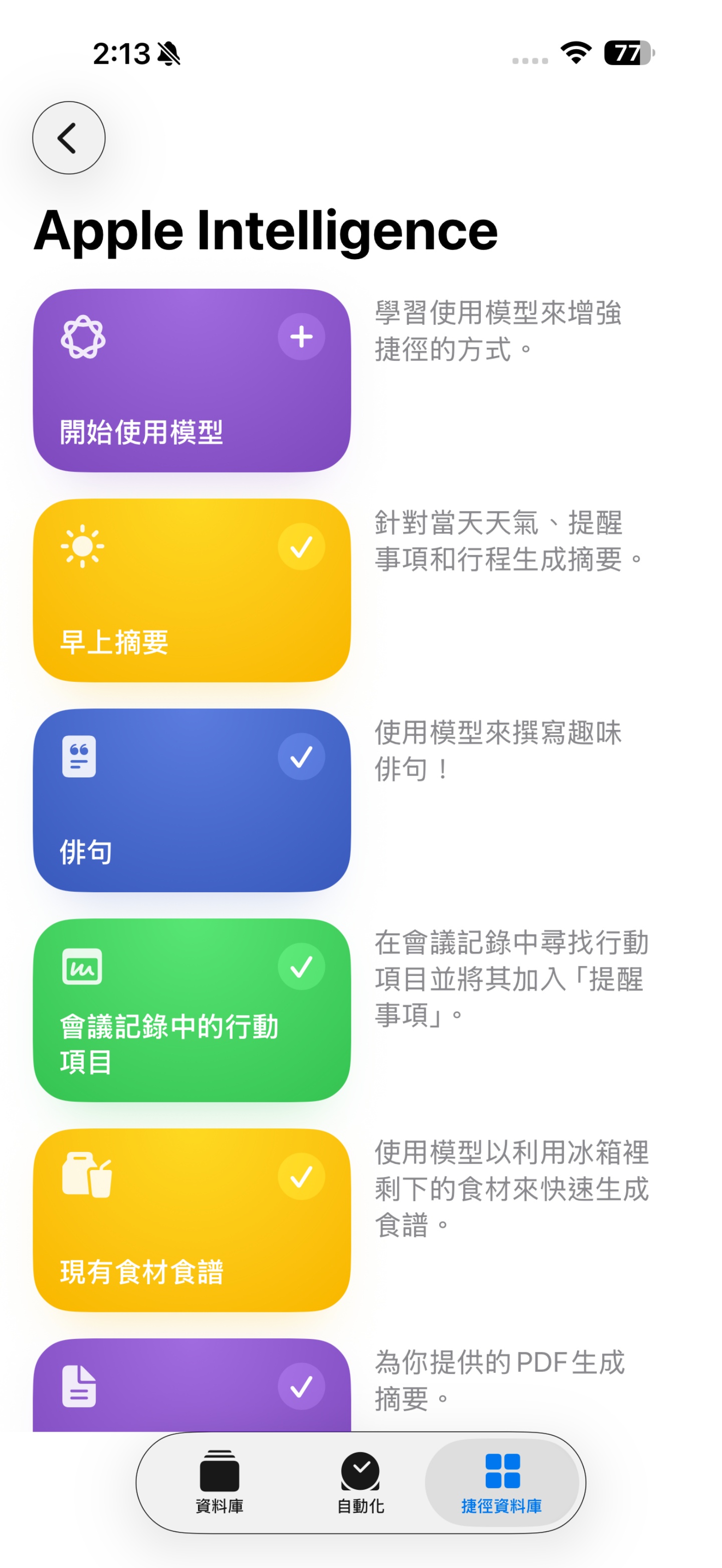
Apple Intelligence 加持 捷徑大升級
如果你的 iPhone 已經更新到 iOS 18 以上,如果你的 iPhone 已經升到 iOS 18,捷徑裡會多一些能幫你整理內容的新功能,像是把長文抓重點、處理文件;升到 iOS 18.1 之後更實用,可以直接幫你把 PDF 摘要好,會議也能錄音直接整理成重點,以前捷徑是幫你少按幾下,現在是幫你先把事情處理一半
小結
以前我們都覺得捷徑很難,所以很少動手去設捷徑,但其實現在真的很簡單哦~只要設定好放在桌面,就可以讓你的日常操作自動化,只要動手試一試,就會發現自己太晚使用到這個方便的功能~手機直接無痛大升級!
🌟電獺少女也有 TikTok 了!各類 App 使用密技、即時科技大事、第一手產品把玩心得全都在電獺少女 TikTok 就差你沒關注啦!