你以為 iPhone 內建的「備忘錄」只能拿來記錄待辦事項、購物清單嗎?其實它還藏著超實用的計算功能!近日有網友在 Threads 分享,原來只要在 iPhone 備忘錄中手寫數學算式,系統就能自動辨識並算出答案,甚至還會模仿原本的手寫筆跡,讓計算結果看起來就像自己寫出來的一樣!影片曝光後吸引超過 1.4 萬人按讚,不少果粉看完才驚覺,原來自己每天使用的 iPhone,還有這麼多不知道的隱藏功能!

iPhone 備忘錄隱藏計算功能
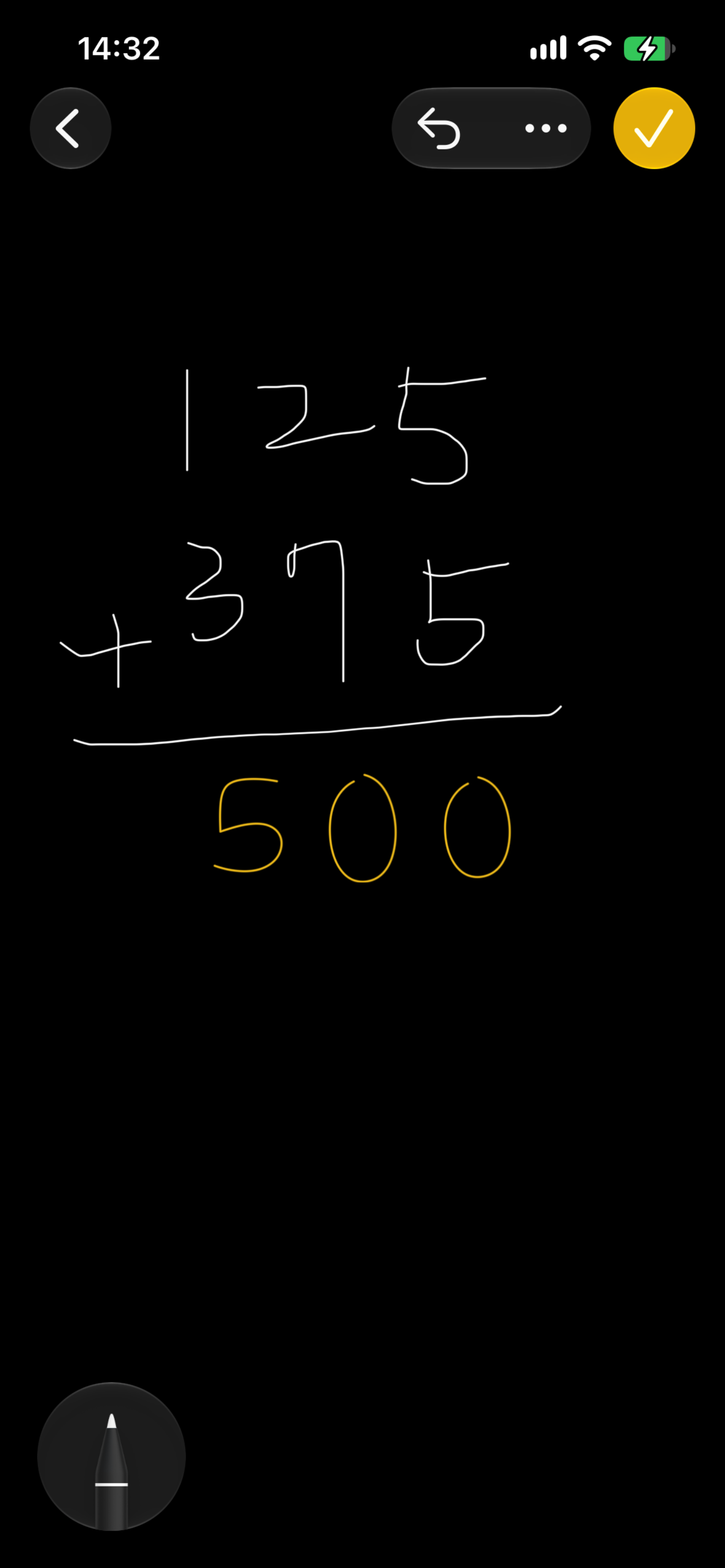
近日一名網友在 Threads 分享 iPhone 備忘錄的隱藏用法,只見他在備忘錄中直接手寫數學算式,系統便自動辨識數字與運算符號,接著顯示正確答案
最讓人驚訝的是,計算結果不只是單純跳出制式字體,而是會配合原本的手寫風格呈現,讓答案自然融入整頁筆記,就像使用者親手寫出來的一樣!
而且如果修改原本的數字,計算結果也能跟著更新,不需要把整道算式重新輸入
這項功能引發網友熱烈討論,不少人表示現在才知道備忘錄還能這樣用,也有人笑說,自己買了好幾萬元的 iPhone,結果根本沒有發揮它的全部價值。
不過,也有網友認為,如果只是簡單加減乘除,直接打開計算機可能還比較快。
其實這項功能並不是 Apple 最近才新增的黑科技,而是早在 iOS 18 就已推出的「數學備忘錄」(Math Notes)。除了基本運算,還支援方程式、變數及圖形等功能
iPhone 備忘錄怎麼手寫計算?4 步驟教學
想試試這個功能嗎?其實不需要另外下載 App,也不需要購買觸控筆,只要使用支援的 iPhone,就能直接透過手指書寫
操作步驟:
開啟 iPhone 內建的「備忘錄」App,新增一則備忘錄
點擊工具列中的「標示」或手寫工具按鈕,進入手寫模式
使用手指寫下數學算式,例如「125 + 375 =」
當系統辨識到等號後,就會顯示計算結果;若出現「解答」選項,點擊即可插入答案
完成後,答案會以貼近手寫風格的方式呈現。
如果系統無法正確辨識數字,也可以點擊出現的藍色虛線,確認系統辨識的內容;若算式出現錯誤,則可查看紅色虛線提示。另外,不喜歡手寫也沒關係!直接在備忘錄中用鍵盤輸入數學算式,再打上等號,同樣可以使用數學計算功能!
不只是加減乘除!還能計算預算、製作圖表
除了網友分享的基本運算,Apple 的「數學備忘錄」其實還有更多進階功能。例如準備和朋友聚餐,可以直接把餐費、服務費與其他支出寫進備忘錄,快速計算總金額。
如果正在規劃旅遊預算,也可以建立變數,分別設定住宿費、交通費與餐費,再把這些項目組合成算式,方便調整預算。
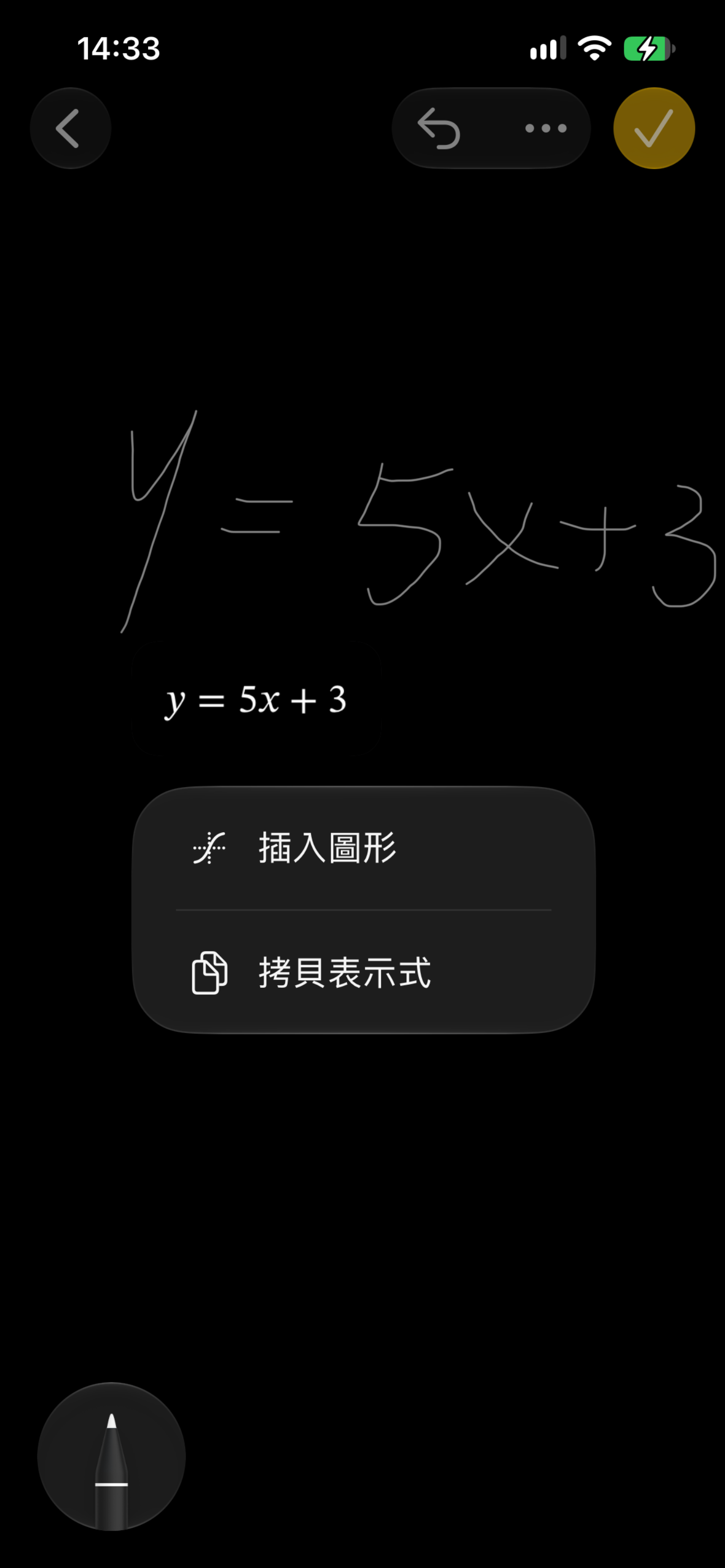
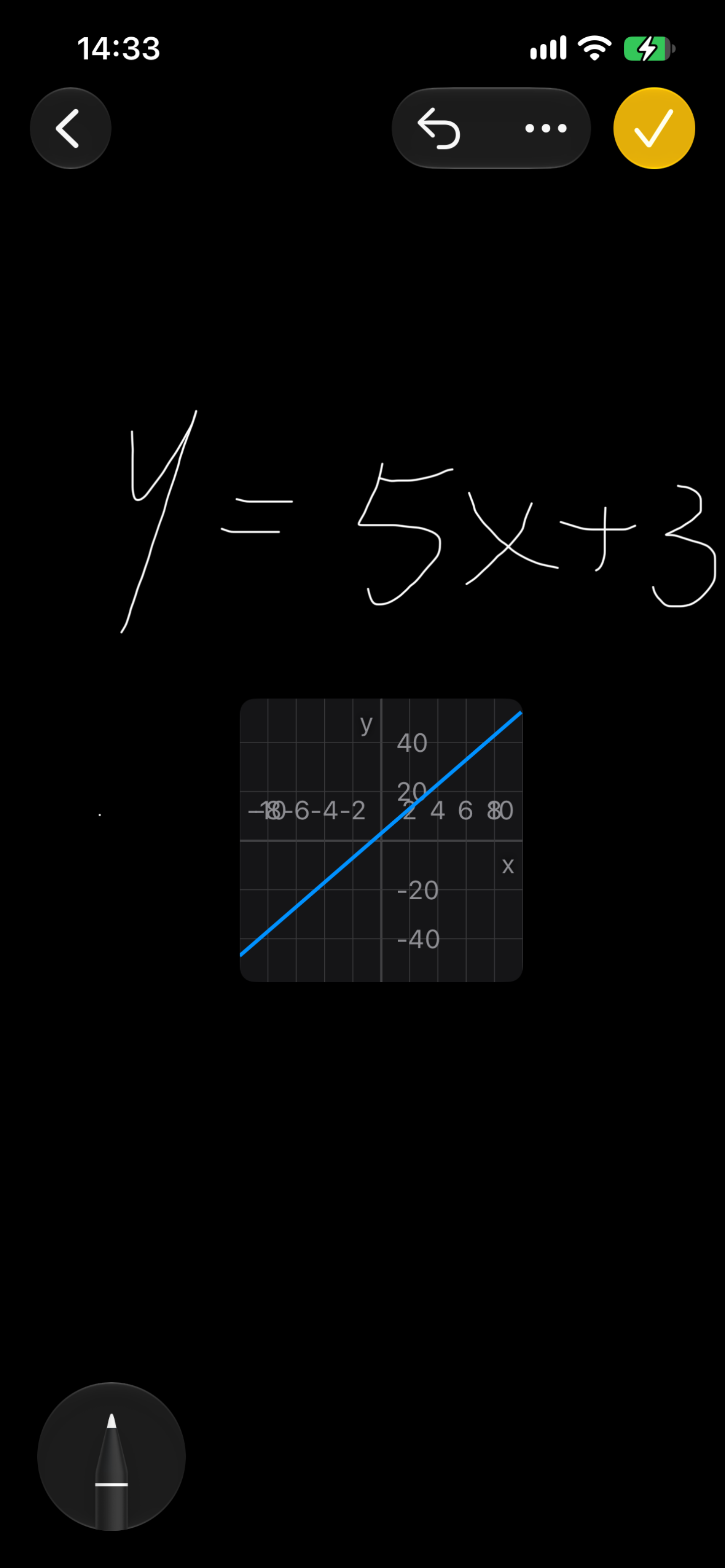
此外,數學備忘錄也支援繪製圖形。只要輸入包含 x、y 變數的方程式,例如「y = 5x + 3」,就能選擇插入對應的圖形。
不過要注意,並非所有數學題目都能正確辨識或求解,若遇到複雜公式、模糊的手寫數字,仍需要自行確認結果。
找不到手寫計算功能?先確認 iOS 版本
如果打開備忘錄後,發現自己無法使用手寫計算,可以先確認 iPhone 的系統版本。Apple 早在 iOS 18 就將數學計算功能加入「備忘錄」,因此不需要特別升級到最新的 iOS 27 才能使用,也不需要訂閱額外服務
只要前往「設定」→「一般」→「關於本機」,就能查看目前的 iOS 版本
雖然直接使用計算機確實更適合快速運算,但如果需要一邊記錄資料、一邊計算預算,或是想整理比較複雜的數學筆記,「數學備忘錄」就能派上用場!
下次打開 iPhone 備忘錄,不妨試著寫下一道數學題,看看手機會不會連你的字跡都一起模仿啦!
🌟電獺少女也有 TikTok 了!各類 App 使用密技、即時科技大事、第一手產品把玩心得全都在電獺少女 TikTok 就差你沒關注啦!