每次把 USB 隨身碟插進電腦,檔案複製完之後,應該不少人都會習慣先去右下角找「安全地移除硬體」的小圖示,按下去、看到可以移除之後才敢把隨身碟拔掉,但偏偏有些人根本懶得做這一步,檔案傳完直接拔,好像也沒發生過什麼事,久了就會忍不住想問,到底誰才是對的?
其實這件事沒有想像中那麼單純,因為微軟早在 Windows 10 版本 1809 之後,就已經把外部儲存裝置的預設移除原則改成「快速移除」,按照微軟官方技術文件的說法,在這個原則下,使用者可以不用經過「安全地移除硬體」的程序,就直接移除裝置,但先別急著把「安全移除」圖示從人生中刪掉 XD,因為 Windows 還有另一個叫做「效能更好」的設定,而且每一顆外接裝置都可以有自己的原則,所以真正的答案其實是,USB 現在用的是哪一種設定,才決定拔之前到底需不需要多按一下

以前為什麼大家都被教育一定要安全移除?
以前 Windows 預設比較偏向「效能更好」,系統可以對外接儲存裝置使用寫入快取,這樣在處理大量資料時有機會帶來比較好的效能,但也代表畫面上看起來「檔案已經傳完」,系統背後可能還有一些寫入工作沒有完全結束,所以以前大家被教育「USB 不要直接拔」,其實不是大家太過小心,而是當時的系統設計確實比較需要這個步驟,安全移除的作用,就是讓 Windows 在裝置真正斷線之前,先把相關的快取寫入處理完成,降低資料還沒寫完就被拔掉的風險,這也是為什麼「安全地移除硬體」這個習慣會一路跟著大家這麼多年
(圖片來源:Unsplash)
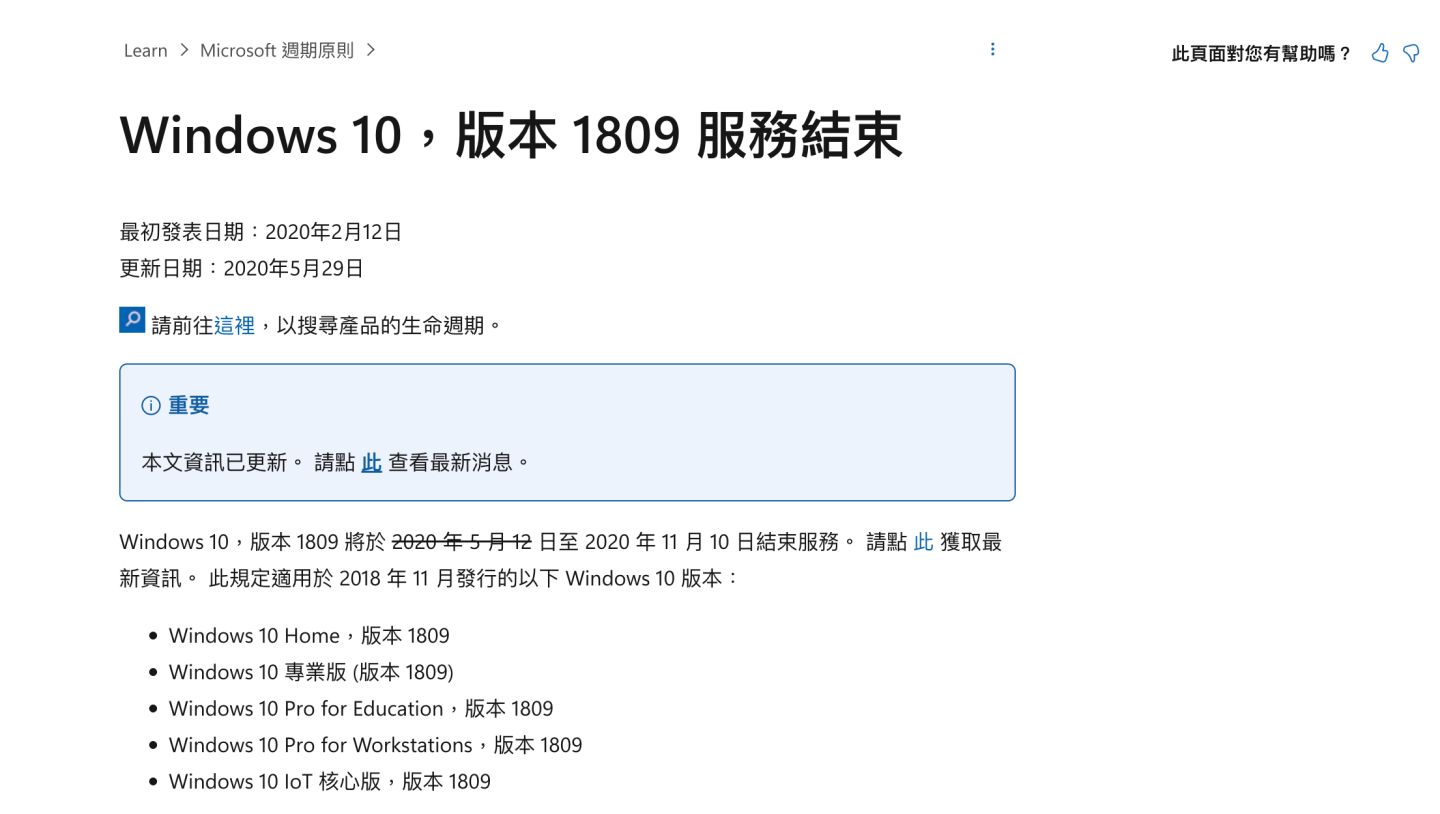
Windows 10 1809 之後,預設值其實已經變成快速移除
到了 Windows 10 版本 1809,微軟把預設原則改成「快速移除」,Windows 11 也延續這個設定,微軟目前把外部儲存裝置的原則分成兩種,分別是「快速移除」和「效能更好」,前者會以讓裝置保持可以被移除的方式管理儲存作業,因此在這個設定下,不需要使用「安全地移除硬體」程序就可以移除裝置,所以如果你使用的是 Windows 10 1809 之後的版本,或是 Windows 11,而且這顆 USB 維持預設設定,那以前那個「一定要先按安全移除」的規則,其實已經不是絕對必要了,不過這裡還是有一個小小的代價,因為快速移除的設計,就是不讓 Windows 對磁碟寫入作業進行快取,微軟也提醒,這可能會降低系統效能,簡單來說,就是拿一點寫入效能,換取拔除時比較方便
(圖片來源:Microsoft)
「效能更好」又是什麼?為什麼用了反而不能直接拔?
如果比較在意外接儲存裝置的寫入效能,Windows 也提供另一個「效能更好」的選項,這個設定會允許 Windows 使用寫入快取,讓系統可以用比較有利於效能的方式處理外部裝置,但代價就是拔除時不能直接省略安全移除流程,微軟明確提醒,如果使用「效能更好」,就必須使用「安全地移除硬體」程序,否則有資料遺失的風險
可以先記住:
快速移除 → 可以不用安全移除,但可能犧牲一些效能
效能更好 → 有寫入快取,但拔之前要安全移除
這樣是不是就比「USB 到底能不能直接拔」好理解很多了
(圖片來源:Unsplash)
這個設定不是整台電腦共用,一顆 USB 一個樣
很多人會以為,只要 Windows 11 是預設快速移除,那自己手上的所有 USB 都一樣,但微軟的設定方式其實是每個外部裝置都可以個別設定,如果曾經把某一顆外接硬碟改成「效能更好」,之後把它拔掉,再插回同一台電腦的相同 USB 連接埠,之前設定的原則也會繼續保留,所以不能單純看到「我朋友都直接拔」就認定自己的也沒問題,甚至同一台電腦上的兩顆 USB,也可能一顆是快速移除、一顆是效能更好,拔除方式自然就不完全一樣

(圖片來源:Unsplash)
想知道自己的 USB 能不能直接拔,可以自己檢查
如果現在已經有點搞不清楚自己的 USB 是哪一種,也不用猜,其實 Windows 裡面就可以直接確認,先把 USB 隨身碟或外接硬碟接到電腦,記住它在檔案總管裡的磁碟代號或名稱,接著對開始按右鍵,選擇「磁碟管理」,找到對應的外部裝置後按右鍵進入「內容」,再找到「原則」,就可以看到目前使用的是「快速移除」還是「效能更好」,假設 Windows 版本裡沒有直接看到「原則」分頁,微軟也有提供另一條路徑,可以從「硬體」頁面找到對應的卸除式磁碟機,再進入內容查看原則設定,平常很常拿 USB 備份工作檔案、影片或照片的話,我反而會建議花個幾十秒確認一下,至少知道自己手上的裝置現在到底是哪種模式
(圖片來源:Unsplash)
那為什麼微軟另一個頁面還是叫大家「安全移除」?
微軟另外一份面向一般使用者的「安全地移除 Windows 中的硬體」說明,依然是用比較保守的方式提醒大家,在拔除 USB 隨身碟或外接硬碟之前先安全移除,乍看之下好像跟技術文件說的「快速移除可以直接拔」互相打架,但其實兩份文件的目的不太一樣,一份是在告訴一般使用者怎麼用比較保險的方式移除外接裝置,另一份則是把 Windows 背後的「快速移除」與「效能更好」兩種原則,以及它們各自的取捨講清楚,所以不想研究設定,照著安全移除的流程做,依然是一個簡單直接的習慣,但想知道「為什麼有些人真的可以直接拔」,答案就在這個移除原則裡
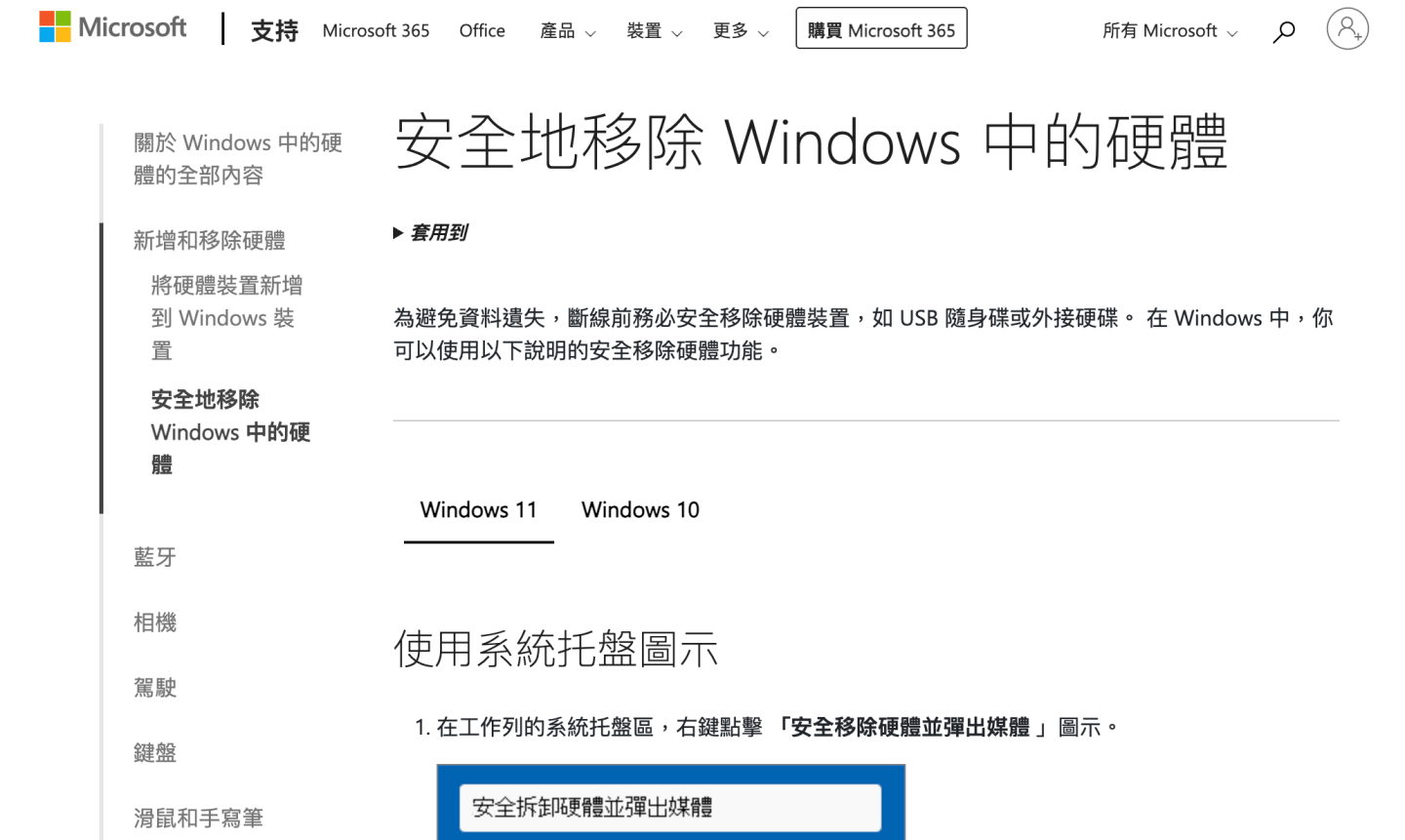
(圖片來源:Microsoft)
檔案還沒傳完,什麼設定都不要挑戰
即使 USB 現在設定成「快速移除」,也不要看到「可以不用安全移除」就開始養成檔案還在傳就直接拔的習慣,像是影片正在複製到隨身碟、照片還在大量匯入、檔案進度條還沒完成,這些情況就先讓它跑完再說,畢竟「快速移除」是在說 Windows 如何管理外部裝置的寫入作業,不代表 USB 可以在任何時間被拔掉,而且如果 Windows 明確跳出裝置目前正在使用中,也不要硬拔,先確認檔案是不是還開著,或是不是有其他程式正在使用這顆磁碟,等裝置可以正常移除再拔,還是比較穩妥
(圖片來源:Unsplash)
小結
Windows 10 版本 1809 之後,Windows 10 和 Windows 11 的外部儲存裝置預設原則確實已經是「快速移除」,在這個設定下,微軟明確說明可以不用使用「安全地移除硬體」程序就移除裝置,但相對的 Windows 也不會使用磁碟寫入快取,可能會影響一部分效能,如果裝置被設定成「效能更好」,那就還是乖乖走安全移除流程,而且這個設定是針對每個外部裝置個別保存的,不會因為換一顆 USB 就全部跟著改變,與其記住「USB 現在都可以直接拔」,不如記住一個更簡單的方式,先確認自己的裝置是哪種原則,檔案確定沒有在傳輸,再決定要不要直接拔
🌟電獺少女也有 TikTok 了!各類 App 使用密技、即時科技大事、第一手產品把玩心得全都在電獺少女 TikTok 就差你沒關注啦!