每天出門都在用 GoogleMaps,結果可能連這個超簡單的功能都不知道!最近有網友分享,過去想查兩個地點之間的交通方式,通常都會先搜尋第一個地點,再點選「路線」,接著輸入第二個目的地,但其實 Google Maps 根本不用這麼麻煩,只要在搜尋框直接輸入「A 到 B」,就能快速幫你規劃兩個地點之間的路線,究竟是不是這樣 Spac1 馬上帶你來看!

GoogleMaps 輸入「A到B」就能查交通
發揮實驗精神來看看如果今天想知道「台北車站」怎麼去「小巨蛋」,不先搜尋台北車站,直接打開 Google Maps,在搜尋框輸入「台北車站到小巨蛋」,按下搜尋後會怎麼樣~結果!Google Maps 真的就會自動辨識兩個地點耶!也直接整理成「台北車站 → 台北小巨蛋」的路線了,接著就可以依照需求切換開車、步行、大眾運輸等不同交通方式,查看需要多久時間以及詳細路線,簡單來說,就是把平常會分開輸入的「起點」和「終點」,直接一次打進搜尋框就好!
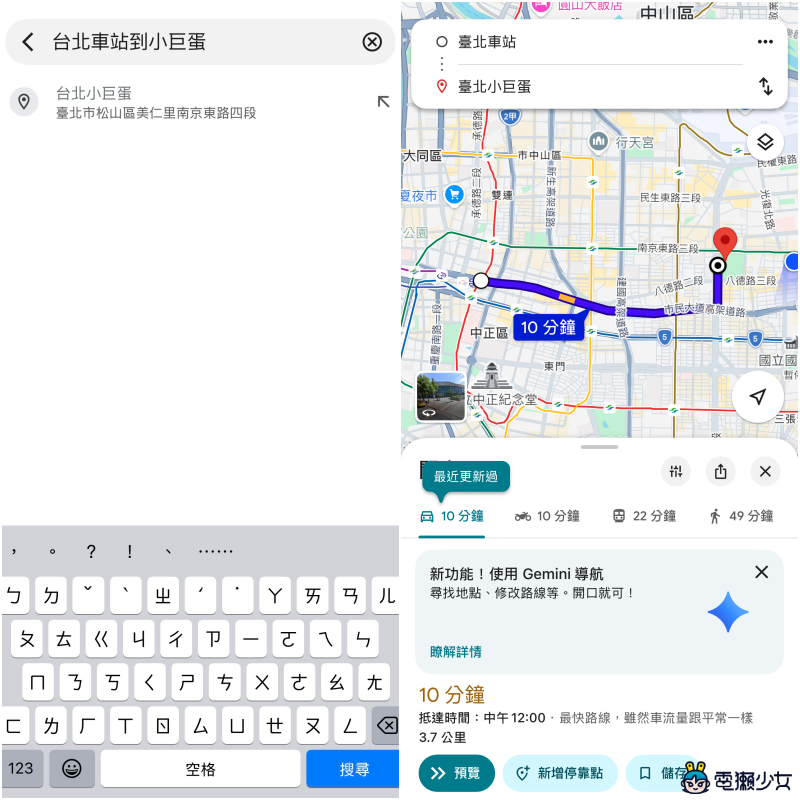
不用再一個地點一個地點慢慢輸入
這個功能最方便的地方,就是省掉中間幾個步驟,尤其是臨時想查「這裡到那裡怎麼走」,或是朋友突然丟了一個地址過來,只要直接把兩個地點打在一起,就能快速看到路線,也因為操作實在太簡單,反而讓不少網友看到後直呼「我現在才知道」,甚至有人笑說 Google Maps 沒有開一堂通識課真的太可惜!只能說,Google Maps 有時候不是功能太難,而是功能太簡單,簡單到我們根本沒發現它可以這樣用~

Google Maps 還有這些隱藏小技巧
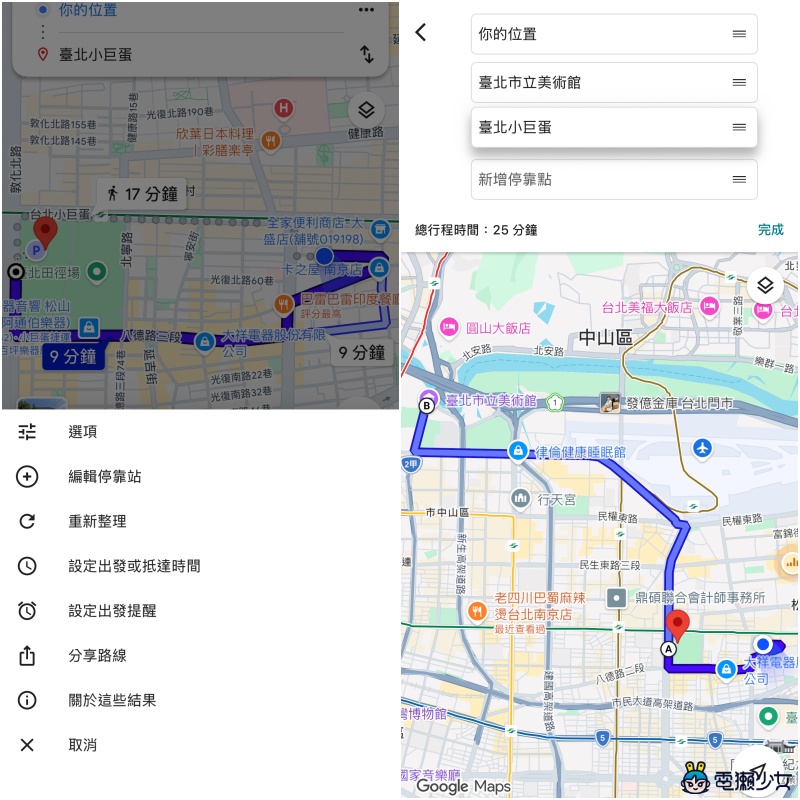
除了「A 到 B」直接查路線之外,Google Maps 裡還有不少容易被忽略的實用功能,像是單指就能縮放地圖,先快速點兩下然後第二下要按著,再上下滑動就能放大或縮小;也可以在導航時加入多個停靠點,一次規劃完整行程,另外,如果跟朋友約會或家人出門,也能在導航時使用「分享行程進度」,讓對方即時掌握你目前的位置和抵達進度!
小結
平常天天都在用 GoogleMaps 的獺友,不妨把這幾招記起來,下次導航時說不定就會覺得方便很多!想了解更多 GoogleMaps 也可以到 Youtube 看看最新的教學影片喔~
🌟電獺少女也有 TikTok 了!各類 App 使用密技、即時科技大事、第一手產品把玩心得全都在電獺少女 TikTok 就差你沒關注啦!