你是不是也常常遇到這種崩潰時刻?要計算成績或報表,默默拿出手機計算機邊看螢幕邊敲數字算到崩潰?或者是印資料時,發現內容只多出一兩行,硬是多吐出一張白紙,心裡在滴血?今天曉緹就要來跟大家分享幾招超級實用的 Excel 小技巧!不只幫你拯救寶貴的時間,還能幫你省下好多紙張~無論是能一秒完成加總的隱藏版快捷鍵,還是超漂亮的排版美化神技,趕快一起學起來吧!
一秒完成加總!別再拿計算機敲數字啦
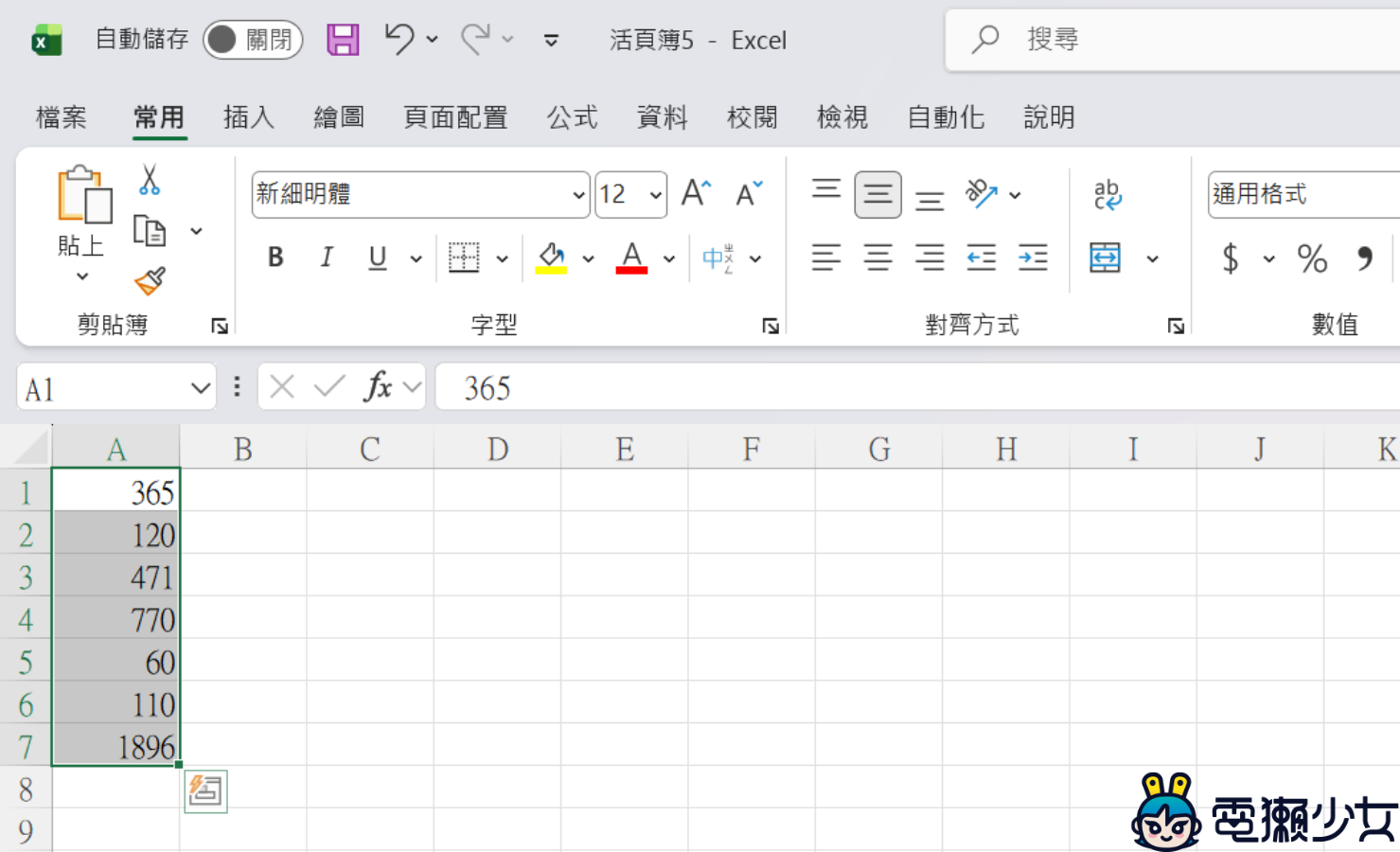
當你在學校要幫學生算分數,或是職場上需要計算一大串數據報表時,還在一格一格手動輸入,成天抱怨你加班到天亮嗎?甚至拿手機計算機出來邊看邊算?千萬不要再這樣了!其實只要選取你輸入數據的格子後直接按下 Alt + 等於,再按一下 Enter,Excel 就會自動幫你把上面的數字全部加總完畢!這個快捷鍵真的超級方便,讓你處理大量資料時效率直接提升好幾倍,瞬間擺脫邊算邊念的笨拙模樣~另外要曉緹醒一下,如果資料中間有空白列,Excel 自動判斷的範圍可能不會完全符合你的需求,所以按下 Alt + = 後,記得快速確認一下公式選取的範圍,避免算錯呦~
滑鼠拉到手抽筋?一鍵全選整行整列資料
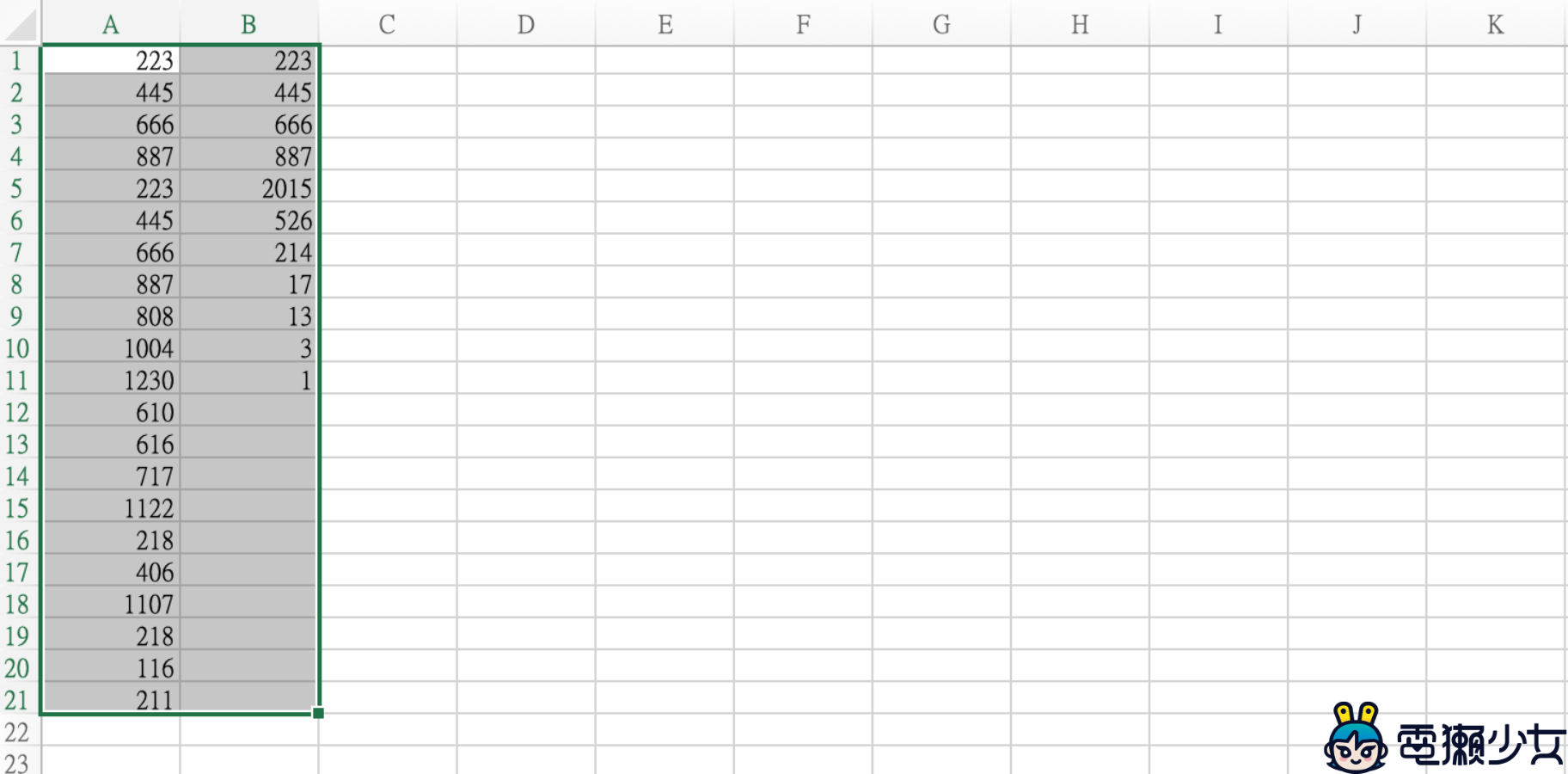
Excel 裡面如果有幾百、甚至幾千筆資料,想要一次選取整段內容時,你是不是還在用滑鼠按住儲存格一路往下拖,結果滑過頭又滾回去?資料少的時候還沒什麼感覺,但遇到幾百筆資料,滑鼠拖半天真的快抽筋超崩潰!曉緹教大家一個超省力的秘密武器~其實只要使用快捷鍵,就可以快速選取目前資料連續的範圍!首先點選起始的儲存格,接著同時按下 Ctrl + Shift + ↓(向下鍵),就能從目前這格快速選取下方所有連續的資料;如果是要橫向全選,就按 Ctrl + Shift + →(向右鍵) 這樣就可以一口氣選取右邊儲存格的資料!以後就不用再拿滑鼠一路拖拖拖了,幾百筆資料也能快速選取完成~兩招搭配起來直接瞬間全選大片數據,效率拉滿
表格總是超出頁面?列印壓縮一頁超省紙
你有沒有遇過要把 Excel 檔案印出來時,發現資料只多出一兩列,印表機硬是多吐出一張只印了兩行的白紙?這樣真的超級浪費紙張,我們要環保愛地球!想要解決這個問題,其實只要在按下列印前的設定頁面最下方,選擇 將所有列放入單一頁面,Excel 就會幫你把內容壓縮在同一頁!這樣印出來既整齊又好看,還能輕鬆做環保!不過這僅限於你只超出一兩行的狀況啦!要讓內容從兩頁變成一頁的話還是不行的,除非你是調整內文的表格配置~

字體居然會躺下?秒做漂亮資料夾側標
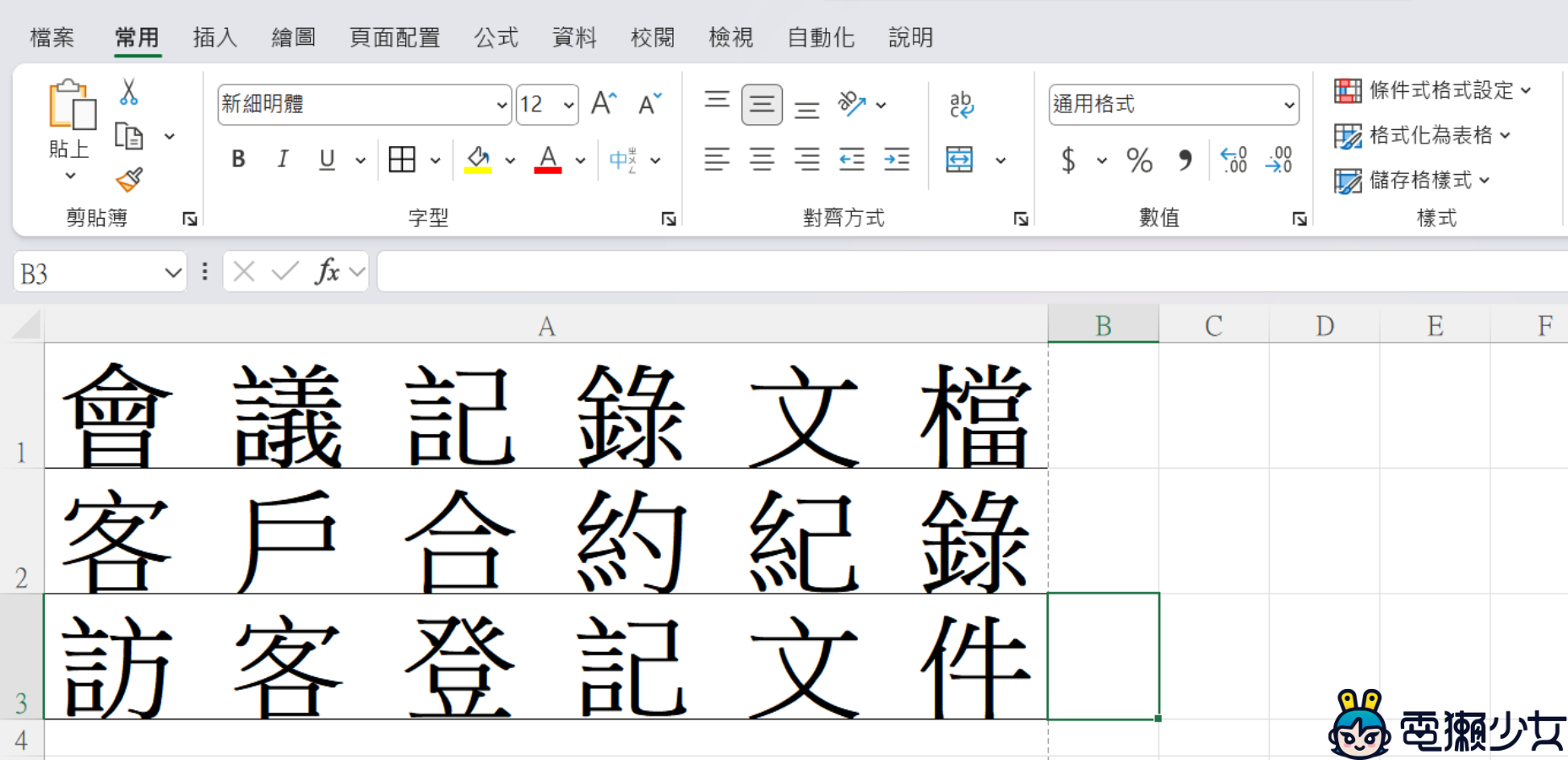
很多時候我們會需要製作實體檔案夾的側邊標籤,但大家都以為符號 @ 只能用在電子郵件裡面對不對?曉緹告訴你一個九成人都不知道的隱藏技能!只要在 Excel 的字體名稱最前面打上一個 @,字體就會立刻轉向躺下來!這時候再點開對齊方式視窗,將水平對齊選擇為 分散對齊,文字就會自動變成滿版等距的精美側標,再依據你需要的資料夾寬度調整格子大小,放進去剛剛好!是不是超級厲害~這個技巧不只可以拿來做資料夾側標,如果你需要製作直式標題、簡單的分類標籤,甚至一些需要旋轉文字的表格,也都可以派上用場呦!而且 Excel 的儲存格本身就能控制寬度與高度,所以很適合拿來製作需要固定尺寸的簡單標籤
小結
這次分享的這幾招 Excel 小技巧,主要是希望能幫大家解決日常辦公時最常遇到的「效率低下」與「資源浪費」問題!如果你是經常需要處理大量數據的財務、行政人員或是老師,Alt + = 自動加總 和 列印壓縮單頁 絕對是你提早下班的必備神技;而如果你經常需要整理實體文件,@ 字體旋轉與分散對齊 就能讓你的資料夾標籤看起來比別人更專業!哪一個技巧最讓你驚豔呢?快在底下留言跟曉緹分享吧!
🌟電獺少女也有 TikTok 了!各類 App 使用密技、即時科技大事、第一手產品把玩心得全都在電獺少女 TikTok 就差你沒關注啦!