每次換新手機,最怕的就是重新登入各種 App,還要翻找密碼才能完成驗證!但現在 LINE 終於推出更方便的登入方式了!隨著 LINE 26.17.0 版本上線,正式支援「Passkey 通行金鑰」功能囉~想知道如何設定 LINE ,讓登入流程更簡單,以及使用 Passkey 通行金鑰有什麼優勢嗎?就讓 Spac1 帶你一起來了解!

免輸入密碼!刷臉、指紋就能登入
這次 LINE 新增的「Passkey 通行金鑰」,是一種透過手機內建安全驗證機制登入帳號的方式,使用者可以利用臉部辨識、指紋辨識,或手機原本的 PIN 碼、解鎖圖案完成驗證,不必再另外輸入 LINE 密碼!而且通行金鑰採用加密技術,登入時不會將臉部或指紋等生物辨識資料傳送到 LINE 伺服器,而是透過裝置本身完成身分驗證,能降低密碼遭竊或被釣魚網站騙取的風險,另外,通行金鑰也能透過相同的 Apple ID 或 Google 帳號安全同步,因此未來更換新手機時,只要使用相同帳號,就能沿用已建立的通行金鑰,不必重新設定,讓換機登入更加方便~

LINE 通行金鑰 2 步驟設定
想要使用這項功能,首先要確認手機版 LINE 已更新至 26.17.0 以上版本,並且 LINE 帳號已完成電子郵件設定,接著只要按照以下步驟操作:
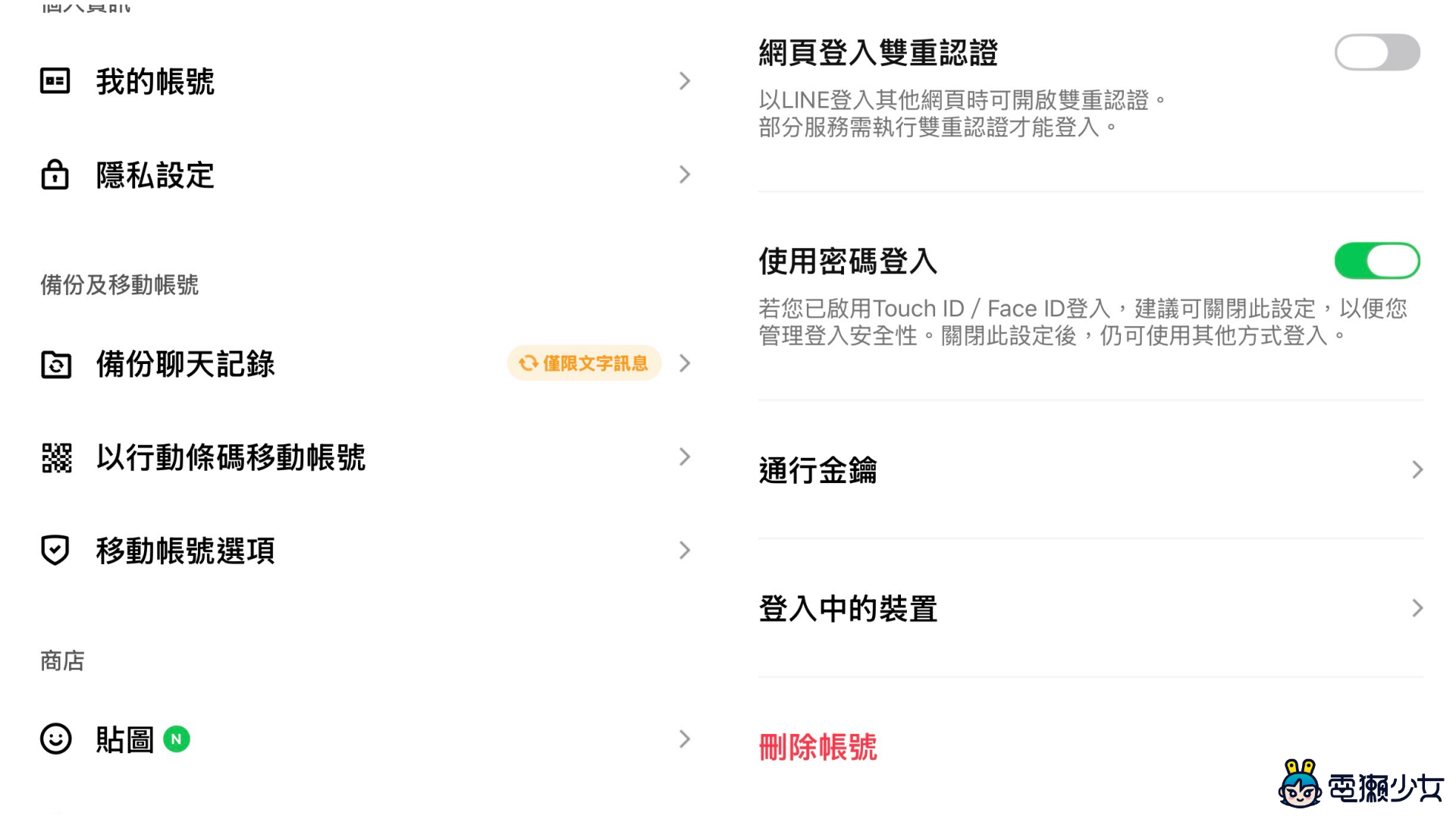
開啟 LINE,進入「主頁」右上角的「設定」,再點選「我的帳號」
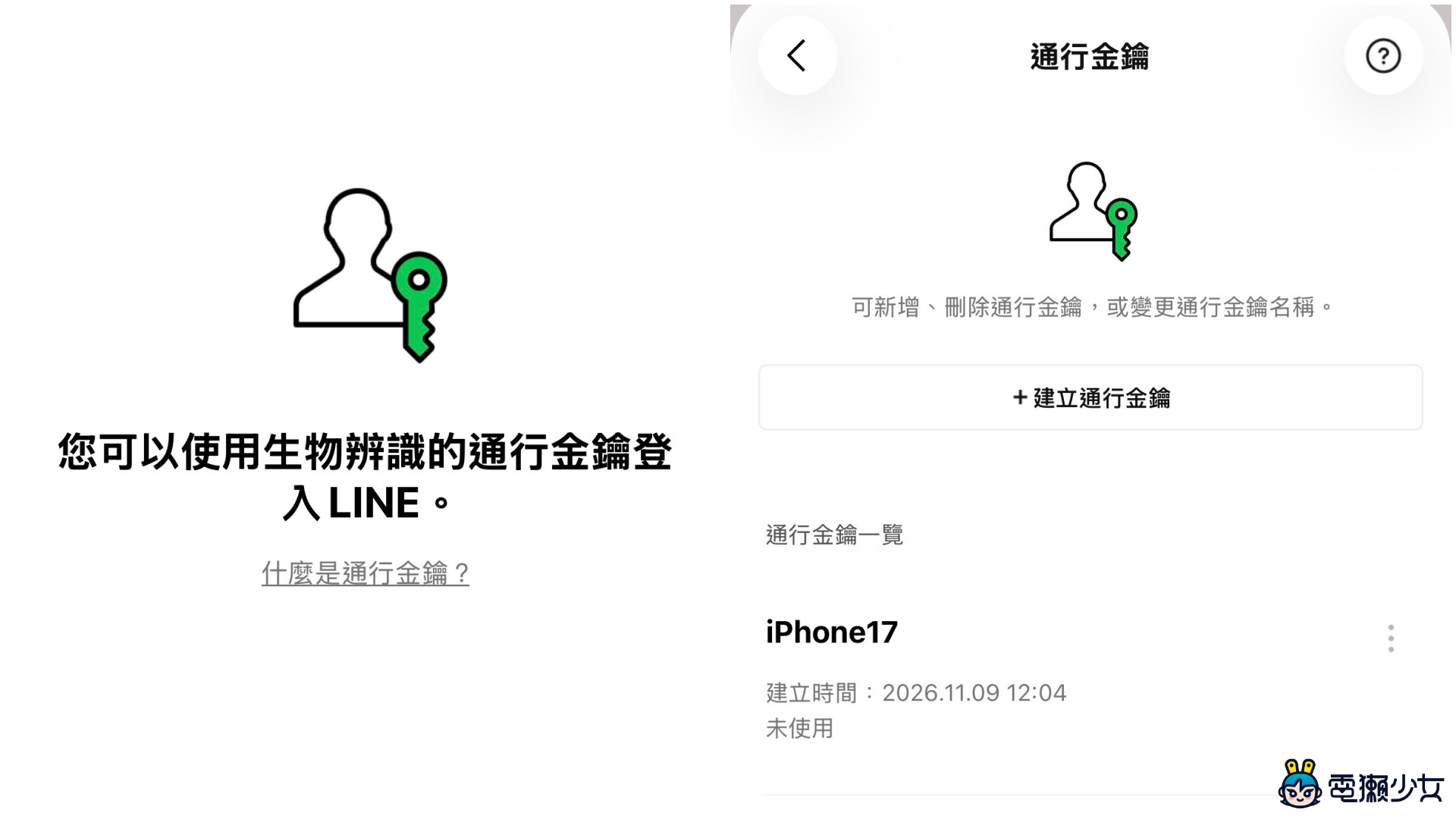
找到「通行金鑰」,點選「建立通行金鑰」,並依照畫面指示完成設定
設定完成後,未來登入 LINE 時,就能使用已建立的通行金鑰進行身分驗證,不必每次都手動輸入密碼
使用前注意!通行金鑰 3 大限制
雖然通行金鑰讓登入更方便,但在設定之前,還是有幾個使用限制需要留意:
每個 LINE 帳號最多建立 10 組: 如果有多台裝置或不同登入需求,可以建立多組通行金鑰,但總數不能超過 10 組
每台裝置限建立 1 組: 同一台裝置最多只能建立一組通行金鑰
必須先設定電子郵件: LINE 帳號需要先完成電子郵件帳號設定,才能建立通行金鑰
另外要特別提醒大家,通行金鑰主要是讓登入驗證更方便,並不等於聊天記錄備份!即使成功在新手機登入 LINE,也不代表原本的聊天記錄就會自動完整轉移,因此,如果準備更換手機,還是建議先確認聊天記錄已完成備份,才不會讓重要對話跟著消失!
小結
整體來說,LINE 這次加入 Passkey 通行金鑰,讓使用者多了一種更直覺的登入方式,不只省去記憶密碼的麻煩,也能透過裝置本身的安全驗證機制,降低帳號遭到盜用的風險,如果平常常常忘記密碼,或近期剛好準備換新手機,不妨先將 LINE 更新至指定版本,建立自己的通行金鑰!不過也別忘了,登入方便不代表聊天記錄已經備份,換機前記得先做好資料保存!
🌟電獺少女也有 TikTok 了!各類 App 使用密技、即時科技大事、第一手產品把玩心得全都在電獺少女 TikTok 就差你沒關注啦!