(圖片來源 : AI)
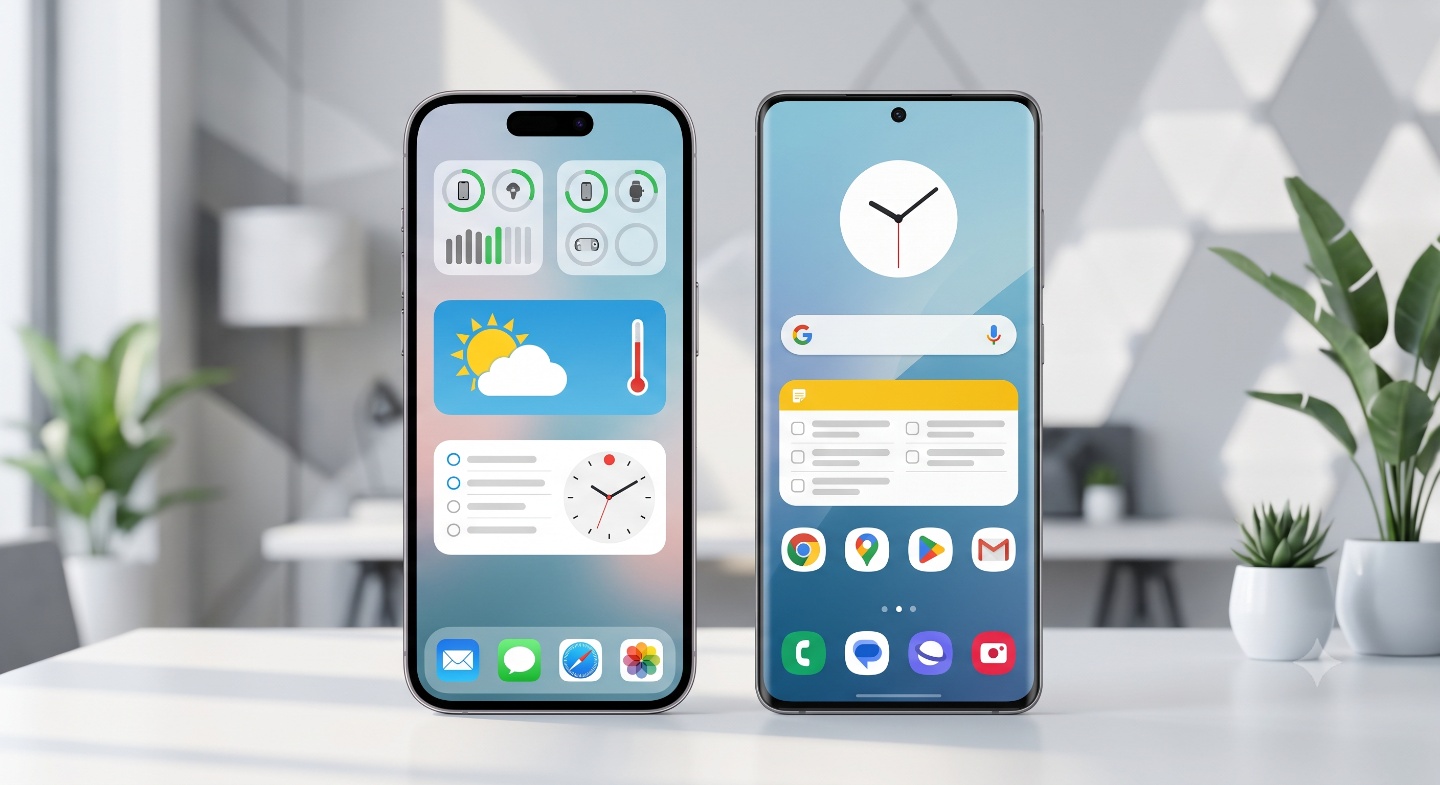
每次滑開手機,如果桌面看過去永遠只有一整排密密麻麻的 App 圖示,其實真的有點可惜內~其實只要善用小工具,就能把天氣、行事曆、待辦事項還有電池電量這些每天必看的資訊,直接搬到桌面上!不用每次都先在一堆 App 裡玩「大家來找碴」,還要點進去才能確認。今天小編就用最簡單、好懂的方式,帶大家看 iPhone 和 Android 怎麼設定小工具、哪些類型最實用,還有桌面到底要怎麼排,才能維持清爽又高質感!
(圖片來源 : Apple)
為什麼要用小工具?資訊不用再一個個點開
大家可以把 App 圖示當成大門的「入口」,通常要點開大門之後才看得到裡面的內容;而小工具(Widget)則像是把 App 裡最精華、你最常用的局部資訊直接秀在櫥窗上,讓你不用點進 App 也能快速瞄一眼。
天氣小工具:直接看到今天幾度、出門會不會下雨。
行事曆小工具:把今天的會議、約會行程直接釘在桌面。
待辦事項小工具:適合把還沒做完的瑣碎雜事固定在眼前,比較不易滑一滑手機就忘記。
iPhone 怎麼加小工具?「智慧疊層」是省空間精髓
iPhone 使用者想加小工具其實很直覺!
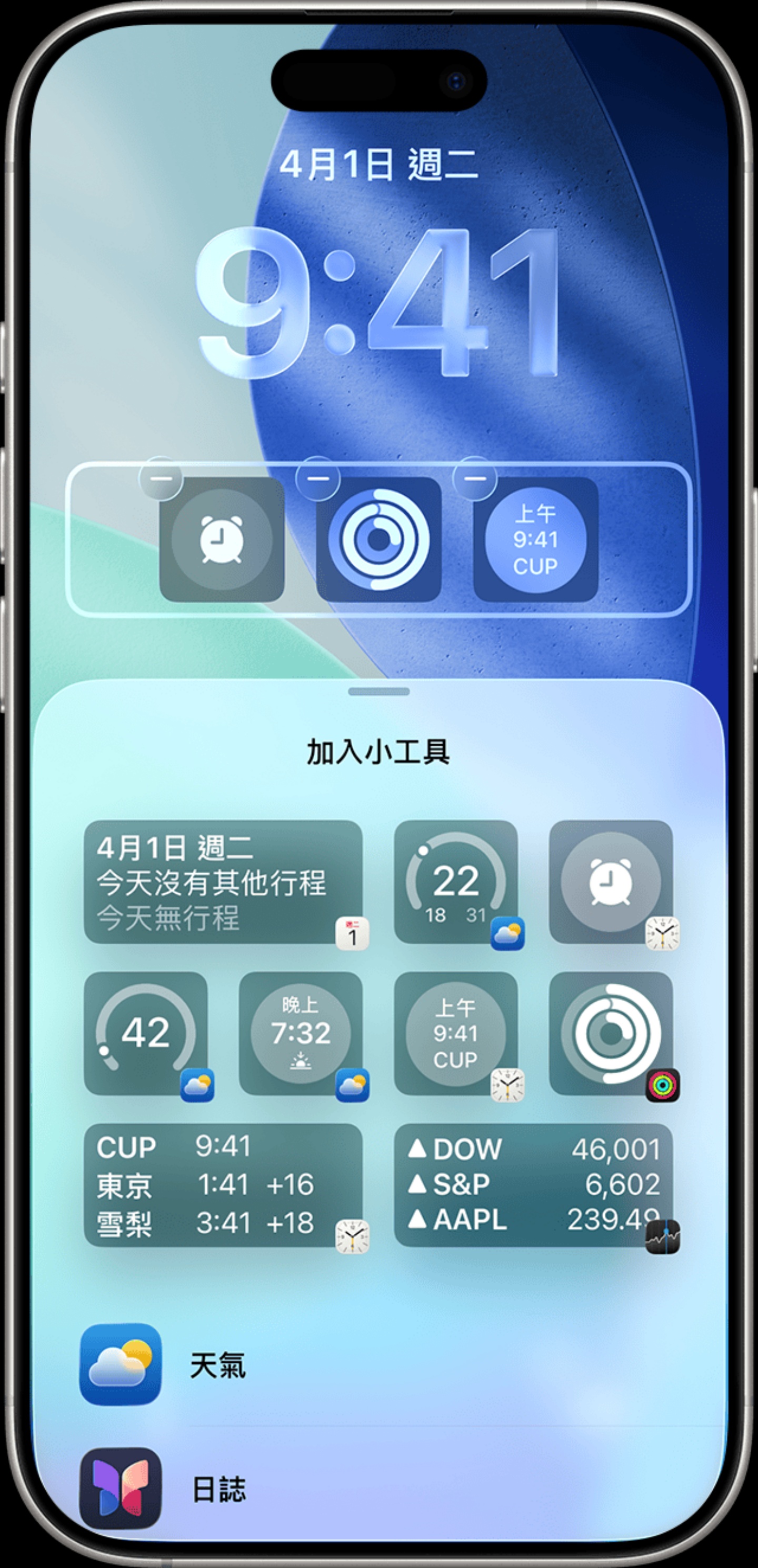
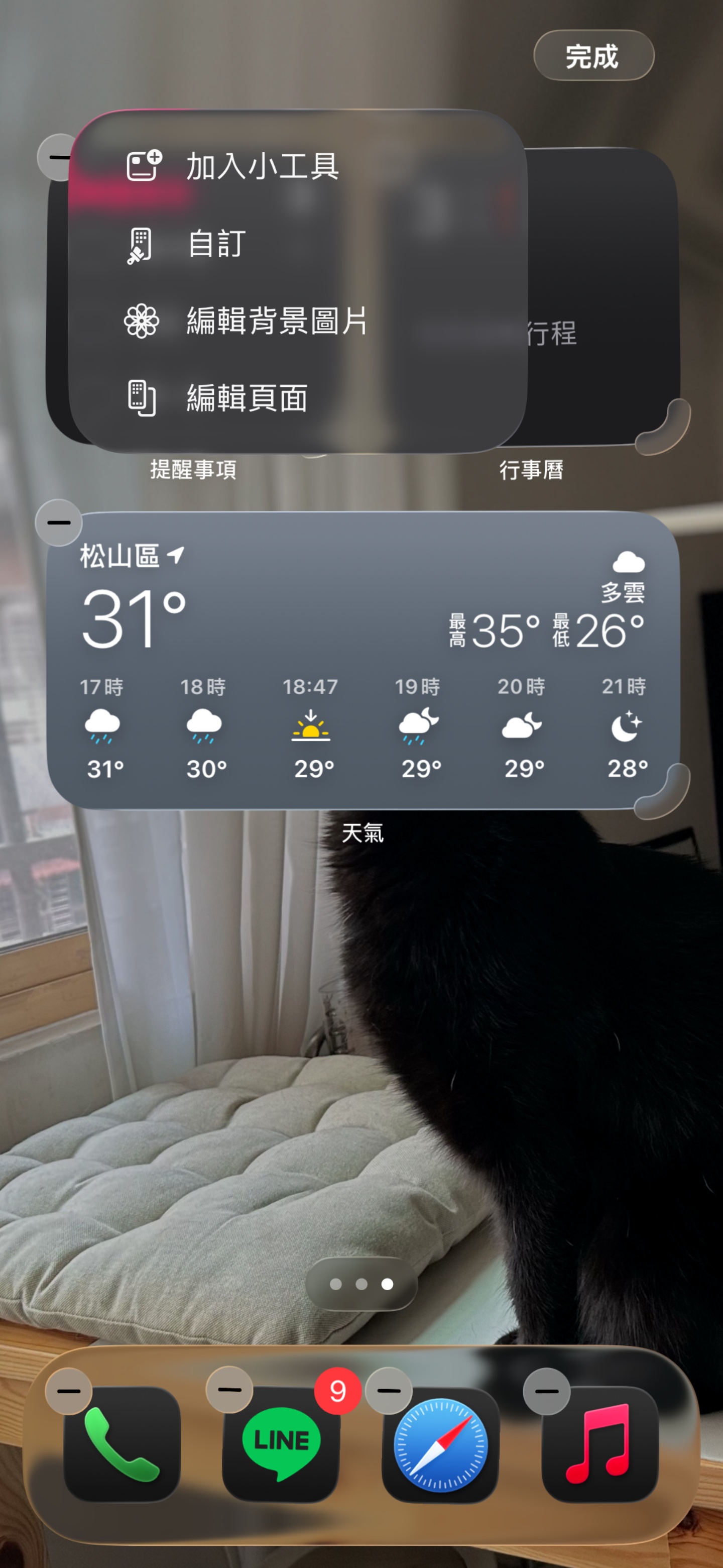
進入編輯模式:先長按桌面空白處,等 App 圖示開始像果凍一樣抖動(晃動)後,就會進入編輯模式。
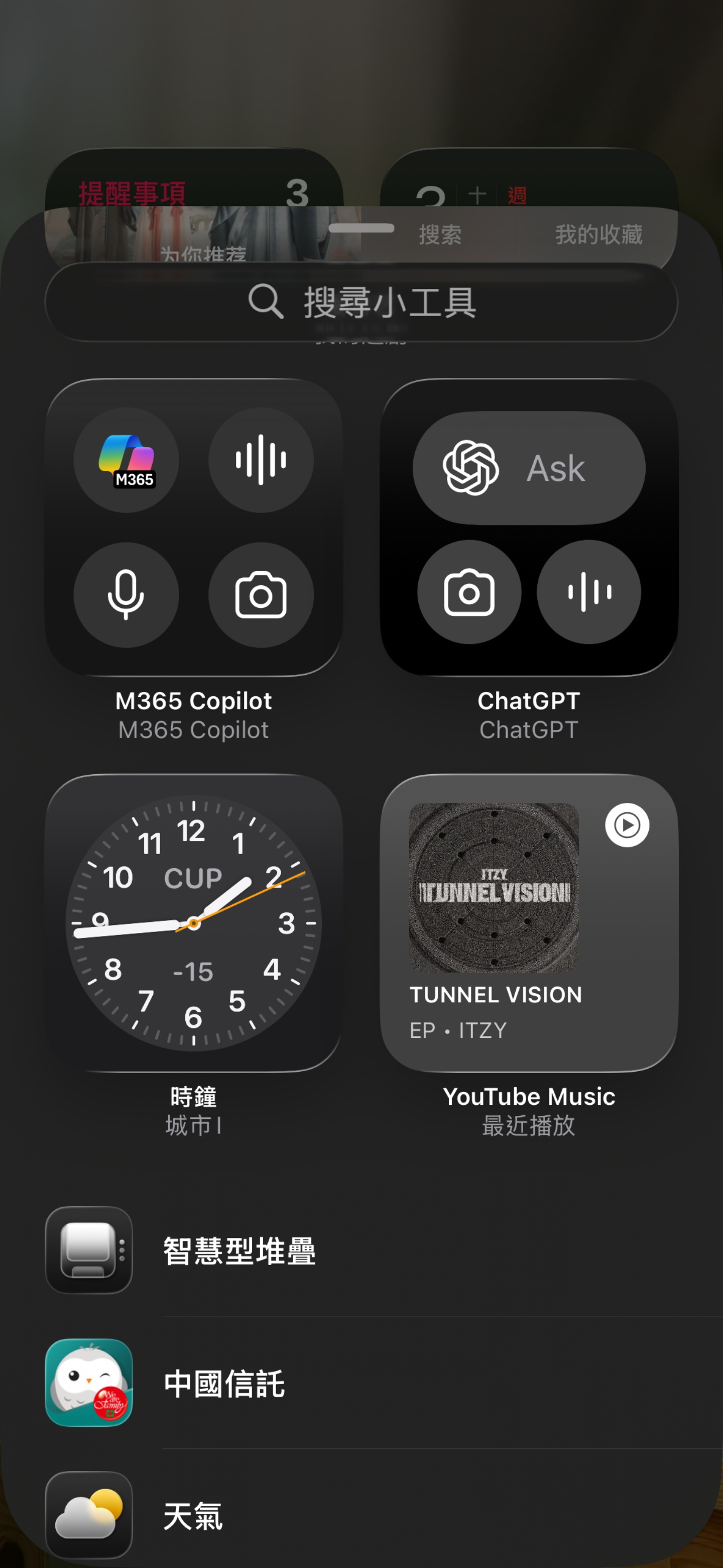
搜尋與挑選:點擊左上角的「+」號,搜尋你想加入的小工具 App(例如:天氣、行事曆、備忘錄)。
選擇尺寸:選好小、中、大不同尺寸後,直接拖曳到你想放的位置。
大功告成:最後點選右上角的「完成」就可以了。
💡 獺友私房小技巧:智慧疊層
如果不想桌面空間被塞得太滿,iPhone 還有一招超推的「智慧疊層」功能!你可以把幾個相同尺寸的小工具直接疊在同一格裡,用上下滑動的方式切換顯示。像是把天氣、行事曆、提醒事項疊在一起,早上出門前滑一下就能快速看完,實用度滿分!
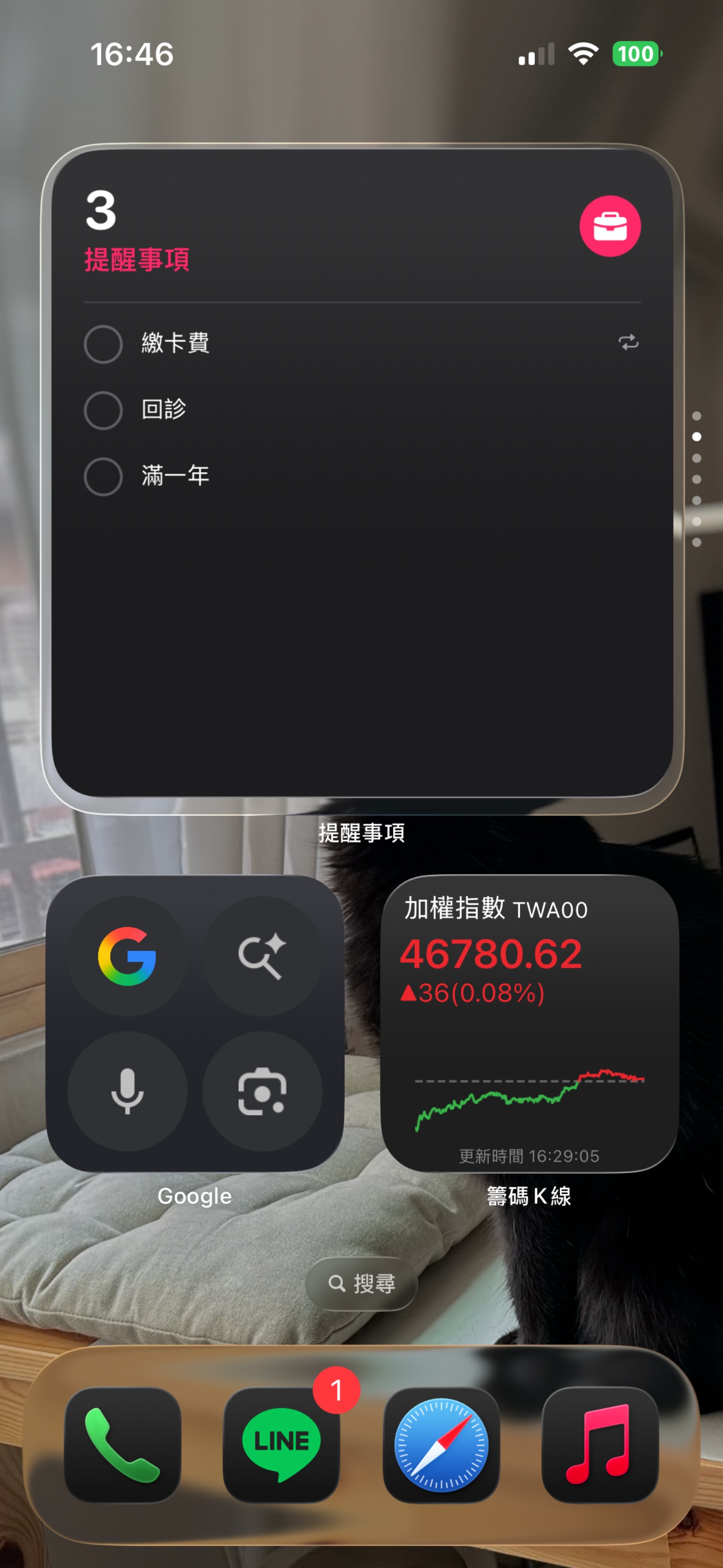
Android 選項更多!還能自由微調大小
Android 陣營加小工具的方法也大同小異,而且自由度更高喔!
開啟選單:一樣長按桌面空白處,點選下方跳出的「小工具」選單。
長按拖曳:找到想要的 App 小工具後,長按並直接拖曳到桌面上。
自由變形:放開手指後,通常會出現藍色邊框,這時候就可以隨心所欲調整它的大小與位置。
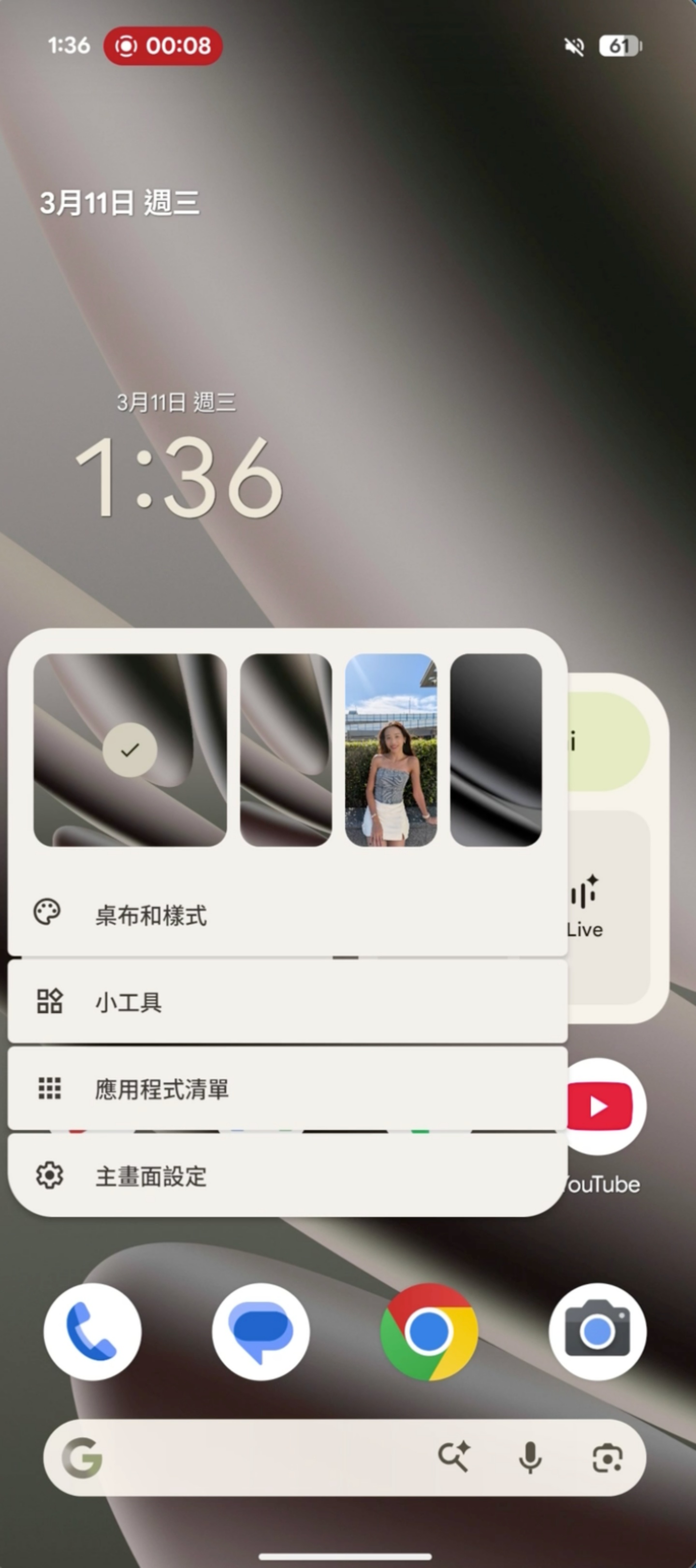
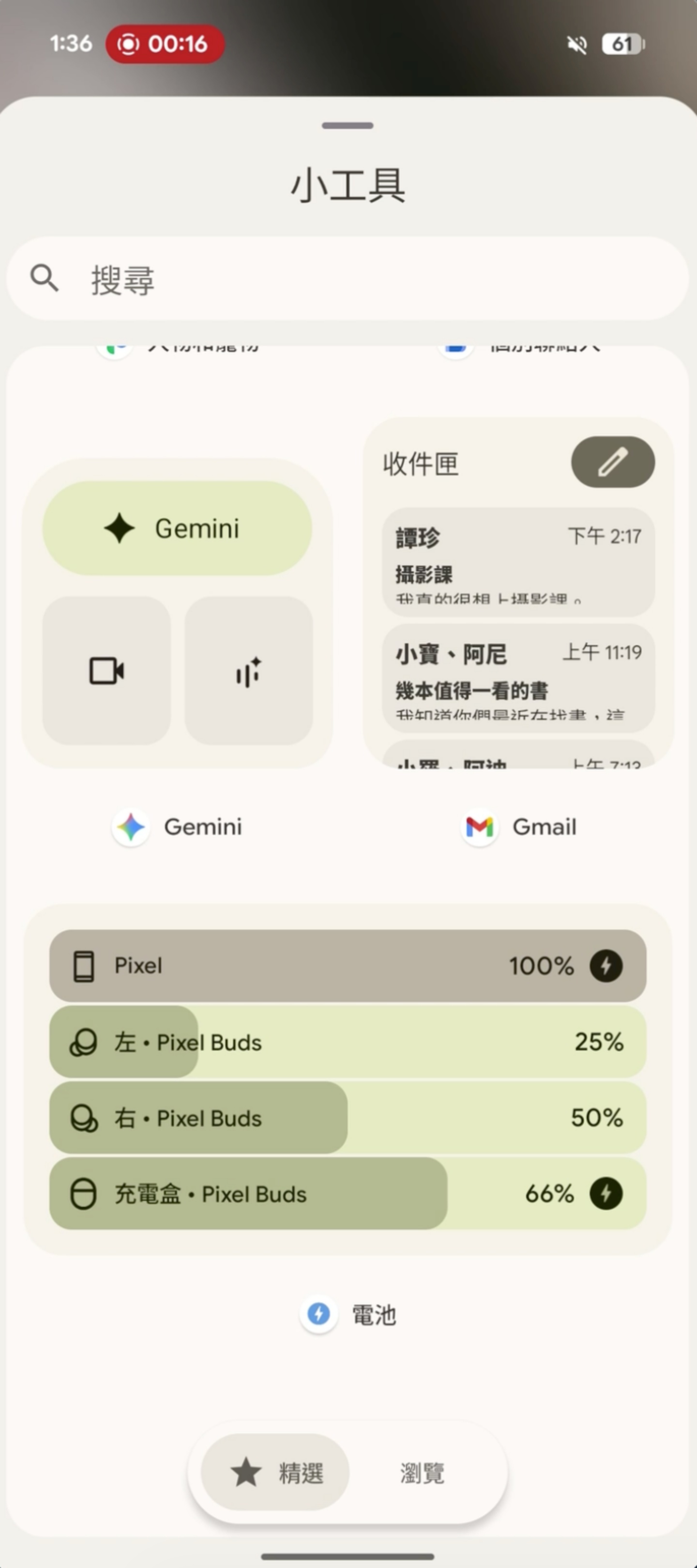
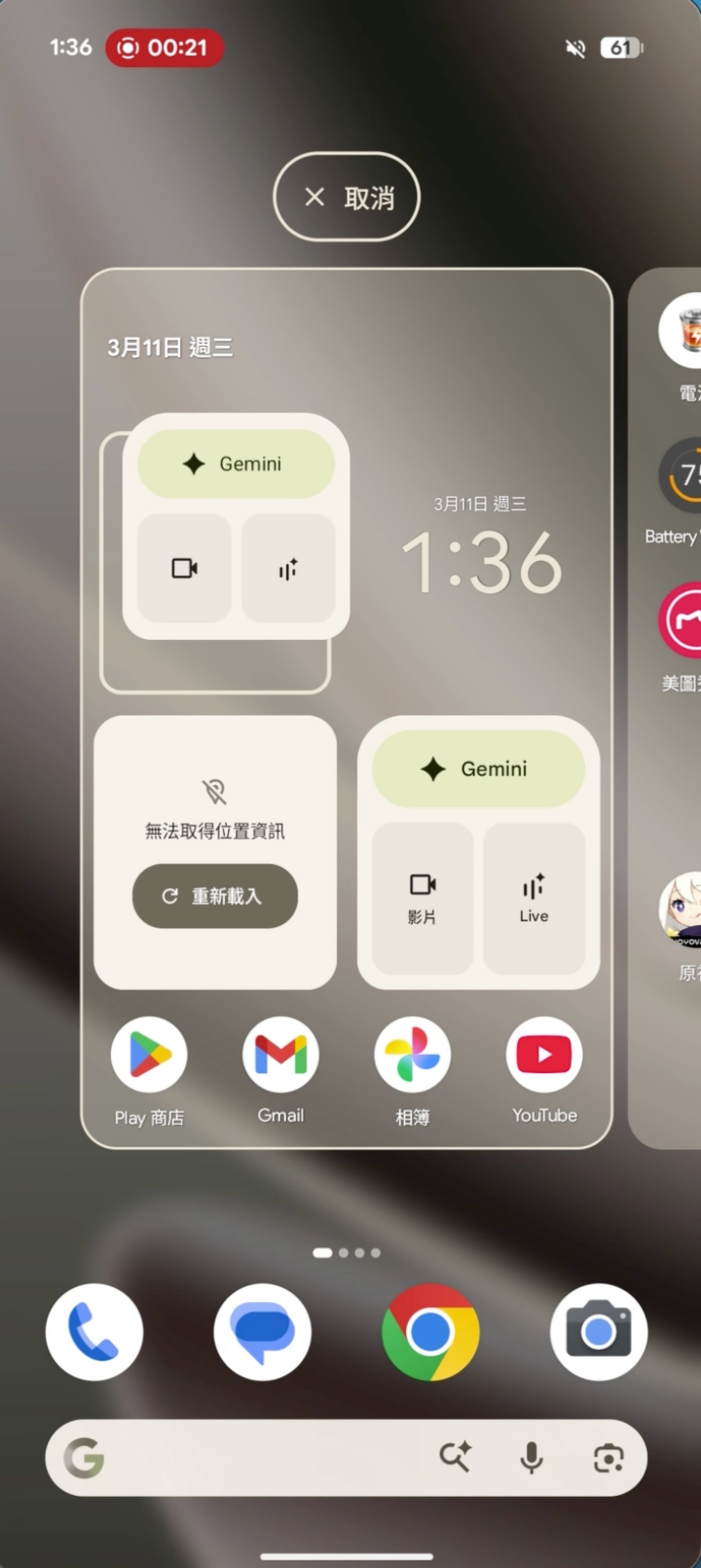
Android 的小工具選項通常非常豐富,部分手機廠牌也會準備自己的專屬小工具庫,例如三星的 One UI 就有不少設計精美、實用度高的內建工具可以搭配。大家可以先從系統內建的天氣、時鐘、行事曆開始玩,熟悉之後再慢慢換成自己常用第三方 App 的版本。
新手看過來!最推薦放上桌面的 3 大類小工具
不知道該放什麼才好嗎?小編幫大家整理了最推的 Top 3 實用類型,放上去桌面立刻變好用:
第一類:天氣 出門前一眼看穿今天要不要帶傘、外套要不要多拿一件,這真的太基本、太重要了!
第二類:行事曆/日曆 今天有哪些會議、線上課程或聚餐?桌面直接秀出來,就不用每次都打開 App 切換月分確認。
第三類:待辦事項/提醒事項 把要做的事情放在最顯眼的地方,像是繳費、回訊息、買東西這種瑣碎小事,就比較不容易被忘在腦後。
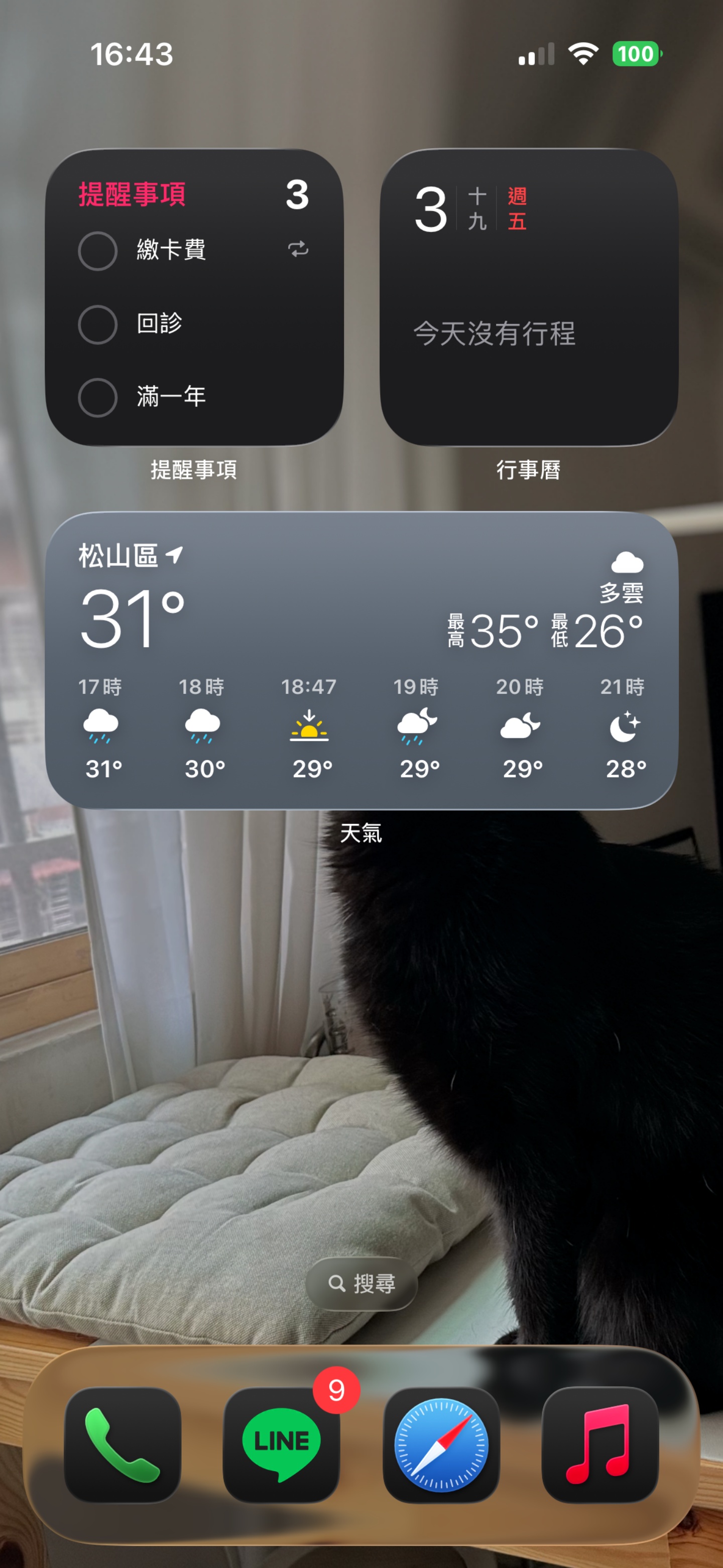
🌟 同場加映:這些也很好放!
電池電量:尤其是有戴 AirPods、Apple Watch 或使用其他藍牙裝置的人,一格就能同時看到多個裝置剩多少電,強迫症看了超療癒。
相簿/照片:適合想讓桌面多一點生活感或少女心的人,放家人、寵物、或偶像的照片,滑開手機心情就好。
筆記/便條:適合常常靈感一閃、需要臨時記事情的人,省下找 App 的步驟。
桌面排版學:留一點空白,反而更快找到東西
雖然小工具很好用,但可別太貪心把整個桌面塞到滿出來內!這裡分享幾個排版的小小心得:
第一頁放核心資訊:建議把最常看的天氣、行事曆、以及每天必開的常用 App 放在第一頁,滑開手機就能掌握大局。
少用 App 收進資料夾:比較低頻率使用的 App 就乖乖收進資料夾,或是丟到 App 資料庫裡。
同類型分區放:例如把工作相關的行事曆、提醒事項、筆記放在同一區;娛樂社群 App 另外分一區,讓手指和視覺形成習慣。
桌面留一點空白真的很重要!整體看起來清爽、有呼吸感,找東西的速度反而會變快,再也不會每次解鎖都覺得眼睛很累。
💡 小編貼心提醒:權限、電量和支援度要注意
在開始瘋狂佈置桌面之前,有幾個小細節要提醒大家:
記得給權限:有些小工具第一次加入時會要求授權(例如天氣需要定位權限、行事曆需要讀取行程),要同意之後才能正常顯示資訊喔!如果遇到小工具一直空白或沒有更新,可以先回到 App 本身確認權限有沒有開啟。
即時更新會稍微吃電:像天氣、股票這類會定期在背景刷新資訊的即時工具,通常會比靜態的照片或便條稍微消耗一點電量。如果很在意手機續航力,可以減少這類即時更新小工具的數量。
不是所有 App 都有小工具:這要看各個 App 開發者有沒有做這個功能,如果進到桌面選單裡找不到,就代表該 App 目前還不支援。
結語
花個幾分鐘把常用的工具排到桌面上,之後查天氣、看行程、追蹤待辦,再也不用繁瑣地點開一個個 App 囉!手機桌面不只是個放圖示的地方,它也可以變成每天滑開手機時,第一眼就能幫你整理好生活的小儀表板。
獺友們最喜歡在桌面放什麼小工具呢?還是你的桌面有什麼獨門的排版美學?歡迎在下方留言跟小編分享啦!
🌟電獺少女也有 TikTok 了!各類 App 使用密技、即時科技大事、第一手產品把玩心得全都在電獺少女 TikTok 就差你沒關注啦!