「Apple Intelligence 都在畫大餅,Gemini 才是最強的。」如果你有以上的想法,那也許你看完這篇文章,會對以往的 Apple Intelligence 改觀哦!身為剛實測完的嘻嘻本嘻,從去年 WWDC 到今年的 WWDC 都沒有缺席,我只能說,今年蘋果在 AI 上真的是一匹黑馬!從 2024 年 WWDC 到今年的 WWDC,AI 的進步幅度真的非常大,也許他不是 AI 教室裡的第一名,但 iOS 27 拿進步獎真的實至名歸~
(圖片來源:Apple)
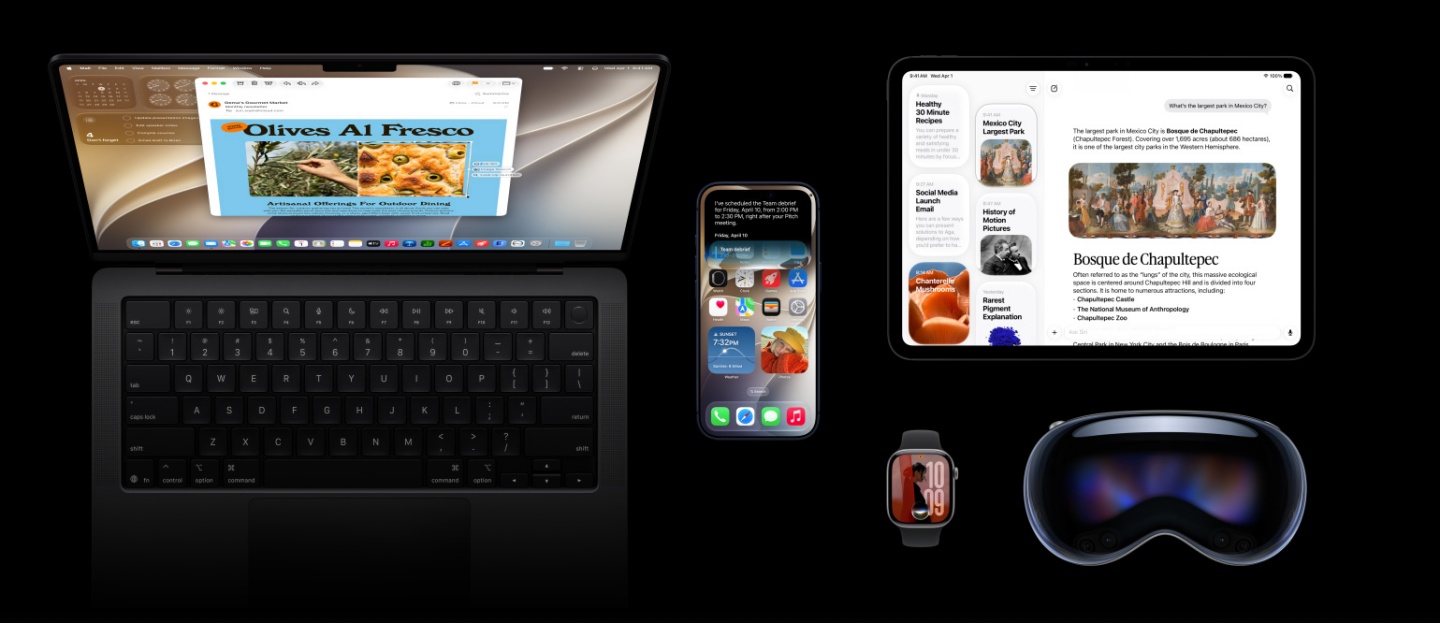
發表會我看了!整理新功能我整理了!因此這則文章想跟大家分享的,其實是我把 iPhone 升級成 iOS 27 開發者版本以後,到底有哪些改變?以及發現了哪些新功能?看到的你們歡迎一一學起來!不升也沒關係,至少你知道,就已經走在大家前面了!
(圖片來源:Apple)
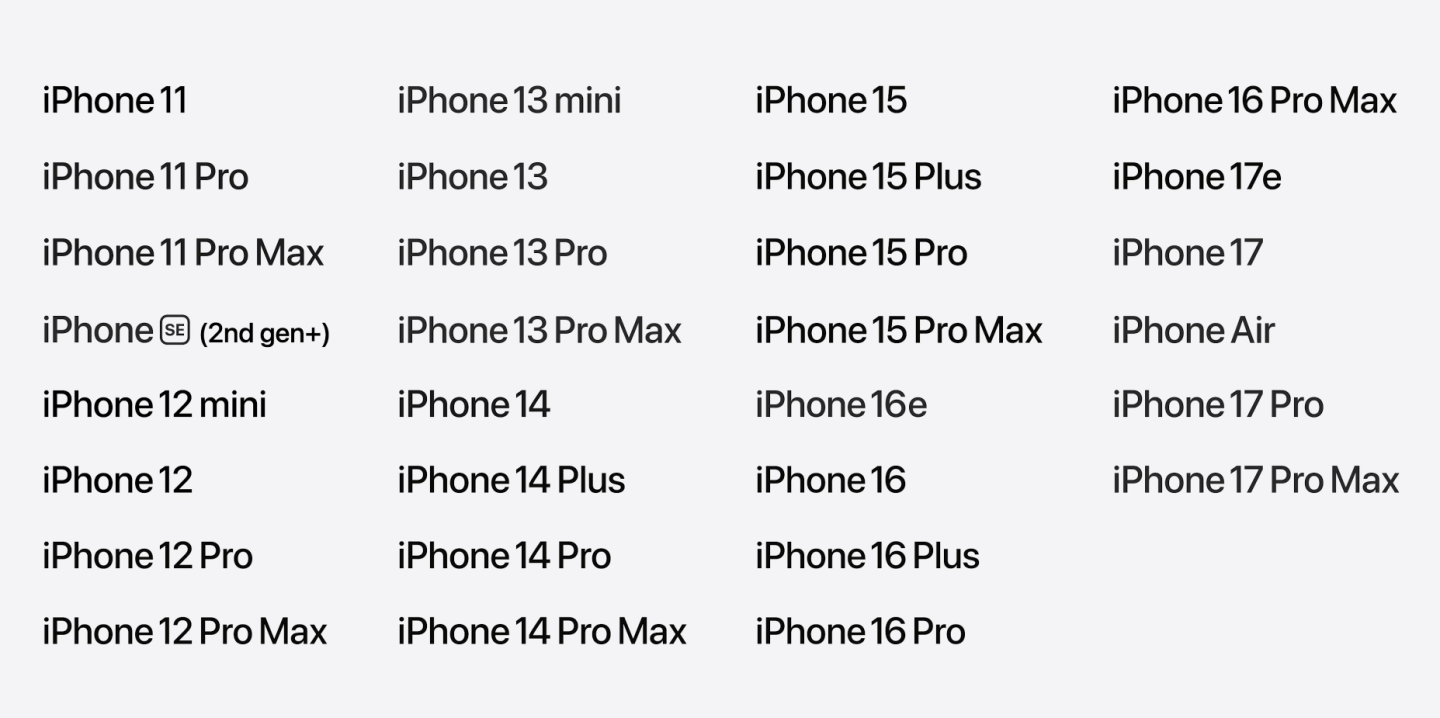
這次實測黃金陣容有 iPhone 17 Pro Max、iPhone 16 Pro Max,還有一支由嘻嘻外婆贊助的 iPhone 11,分別用來測 iOS 27 開發者測試版本,對比 iOS 26.5 !至於舊機升級後到底能不能撐得住,這篇文章也會為大家解惑哦~
舊機到底能不能衝?奉獻我的 iPhone 11 給大家參考
有很多網友都問過我這一個問題,既然舊機在支援清單上,可以衝一波嗎?於是我就掏出了我的 iPhone 11 親身幫大家實測,結果我的 iPhone 11 在更新完當天直接死機,經過維修員檢測後,才發現電池其實早就老化,平常可能還能撐,但升級開發者版本之後,整體負擔變大,把手機拆開來後,電池已經膨脹了~(我差點在辦公室大尖叫)
所以最重要的並不是 iPhone 11 能不能用 iOS 27,而是要先檢查電池健康度、面板狀態、零件有沒有老化,這些都會大大影響升級後的穩定性,尤其測試版本來就可能遇到耗電、發燙、Ap閃退、功能不完整,以及更新卡住的狀況,所以千千萬萬不能拿主力機測試啊~如果你跟我一樣差點噴掉三、四萬換新機,為了 iOS 27 測試版,真的不是太聰明~
那也必須誠實跟大家說,實測過程中,iPhone 11 有出現 AirDrop 不能切換分享狀態的狀況,還重開機兩次才成功,這是我以前沒有遇過的問題,App 使用時也更頻繁閃退和發燙,而且我只是滑社交軟體,根本還沒開始玩遊戲哦!所以舊機用戶真的強烈不建議現在拿主力機硬衝,想玩可以用備用機就好~
Liquid Glass 可以更自動化調整!
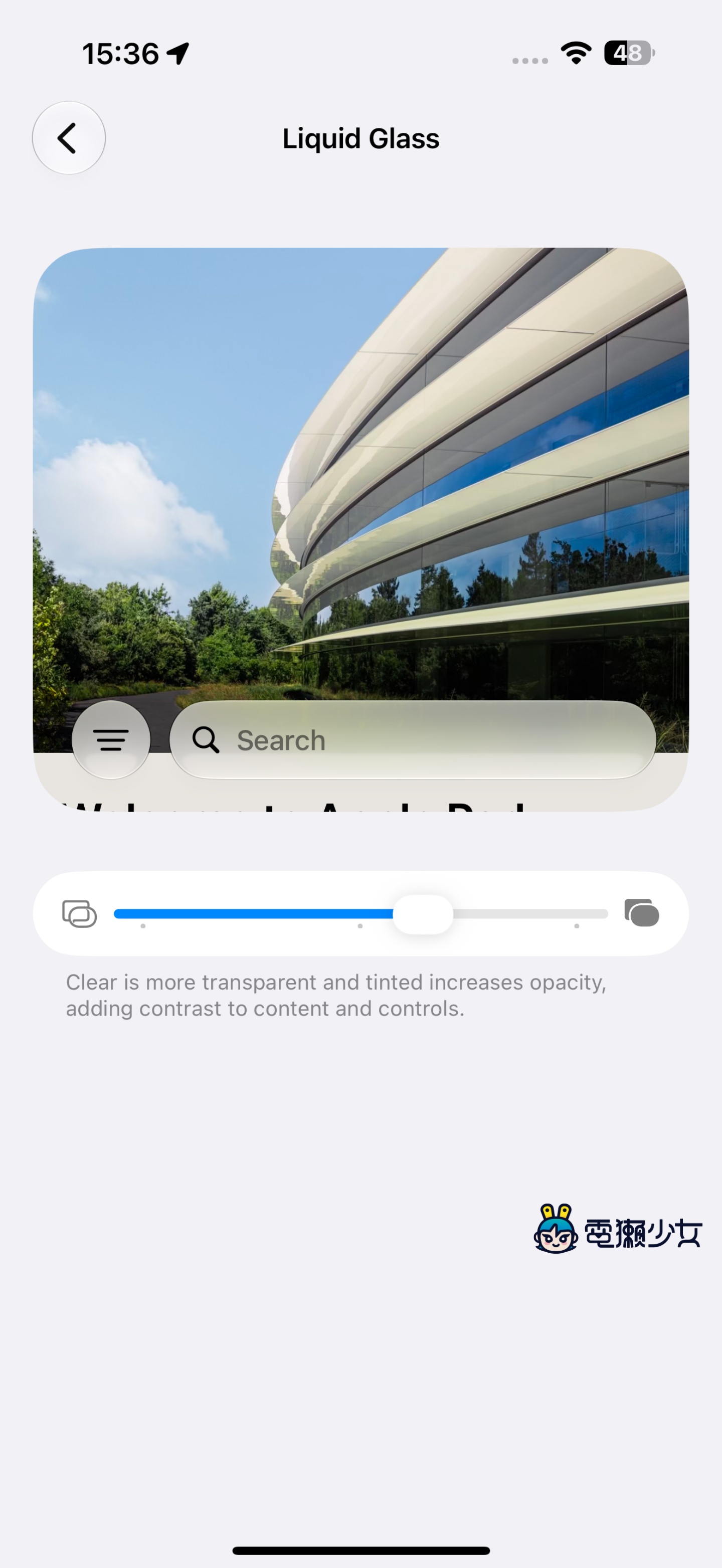
iOS 27 第一眼最有感的變化,就是 Liquid Glass,從設定的外觀裡,選擇 Liquid Glass 之後,可以用拖曳的方式調整玻璃感和磨砂感的平衡,這點比之前換整個介面更實用,調整完就不會有不易閱讀的問題,更接近日常使用需求
(圖片來源:Apple)
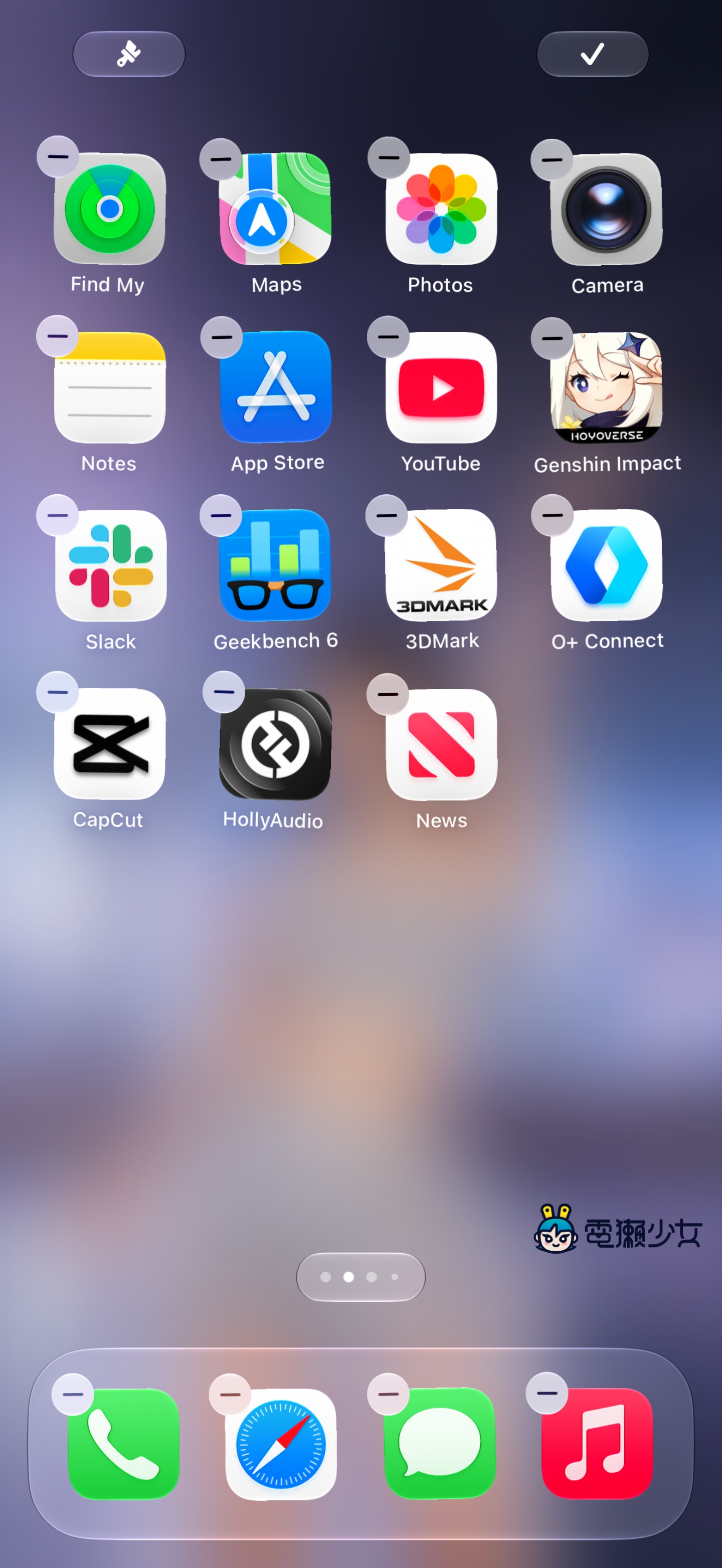
iOS 27 的動畫也變得更 Q 彈,控制中心上下滑動時,很像一塊會流動的蒟蒻,App 圖示也更立體,像尋找和地圖的圖示,層次感比 iOS 26.5 明顯,不再只是邊緣多一點白光而已,編輯主畫面時,左上角也從原本的編輯,變成刷具圖示,加入小工具之後,圖示明顯變大,資訊看起來更清楚!
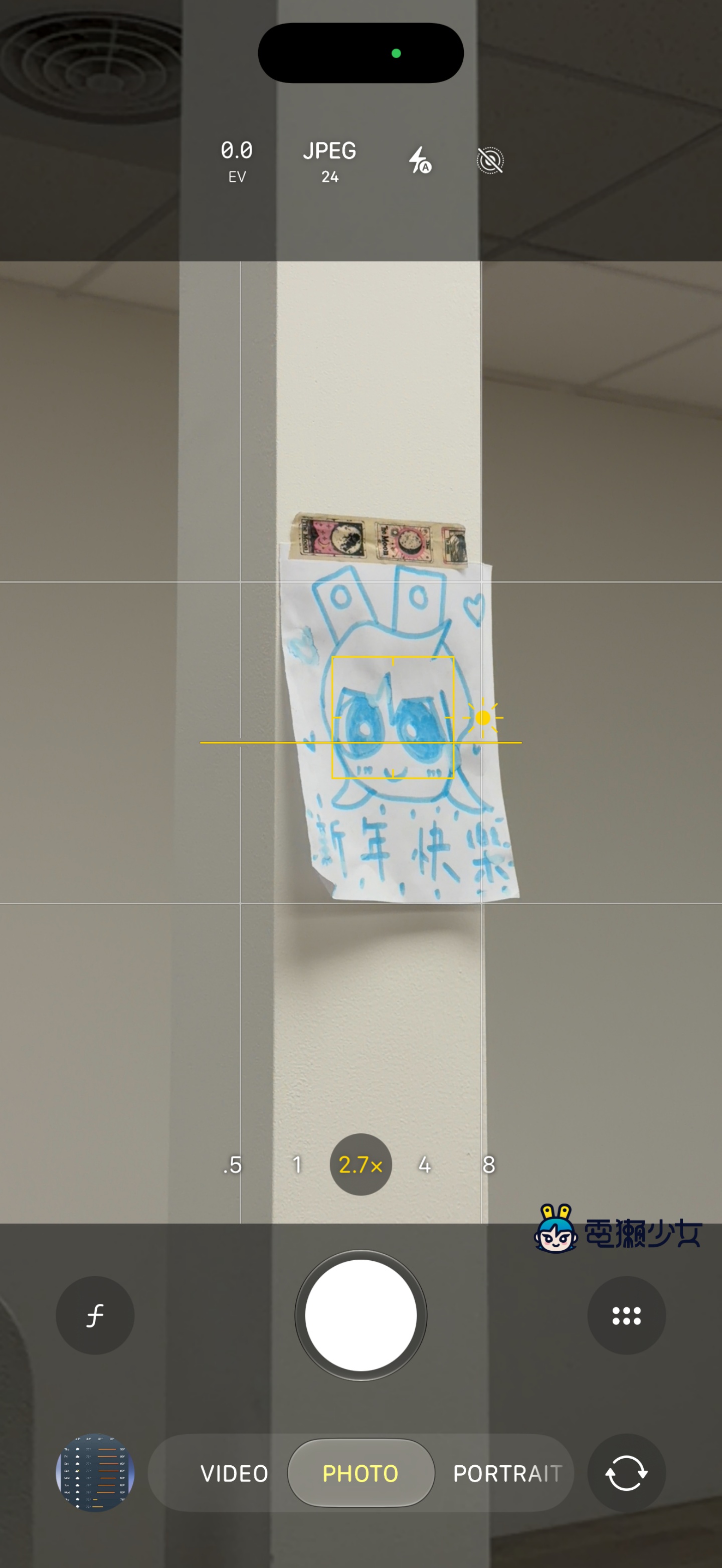
相機介面也有調整,左右上角的圖示變得更集中,多功能按鈕被移到右下角,畫面整體更乾淨,但也代表大家要重置一下自己的肌肉記憶啦!
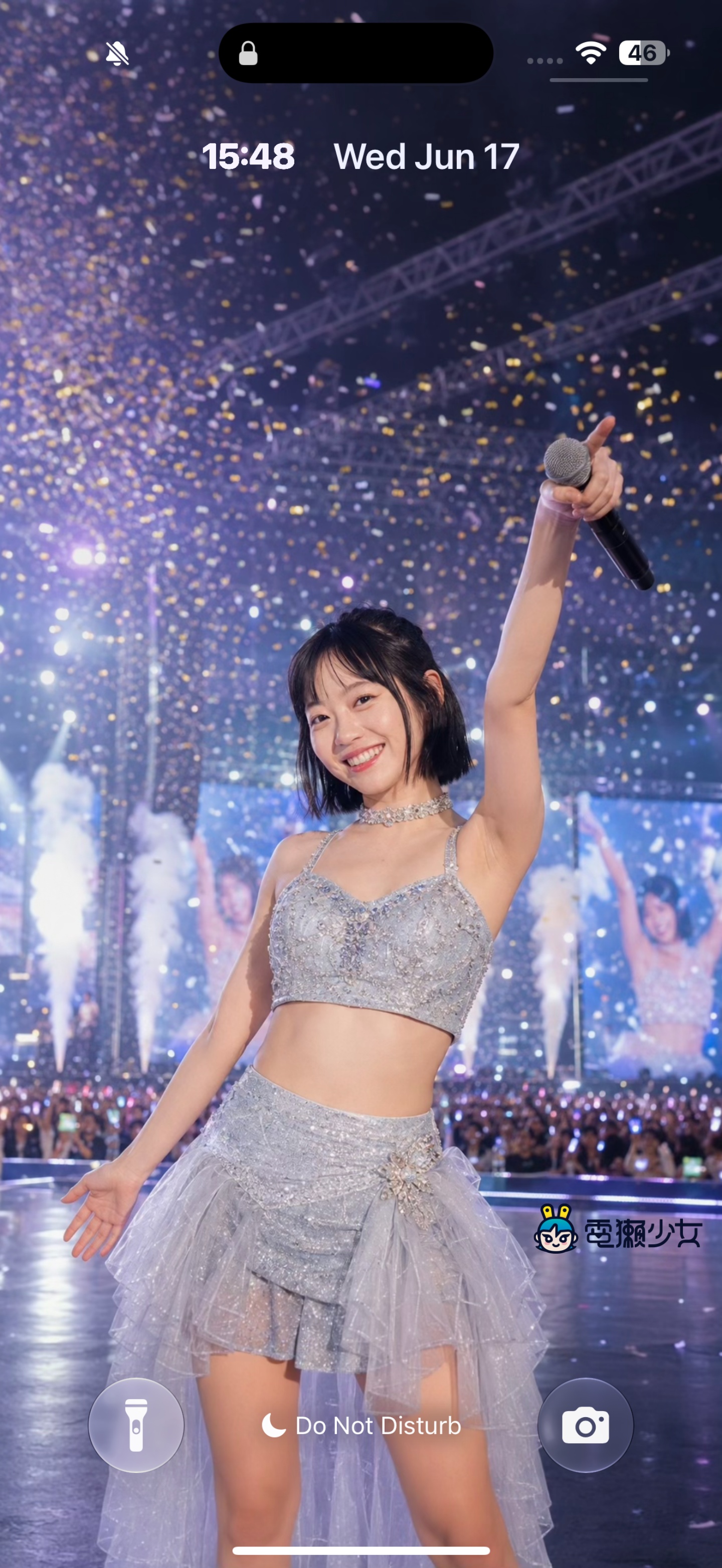
鎖定畫面則可以更彈性調整,如果你跟我一樣喜歡用照片當鎖定畫面背景,甚至還有延伸功能可以用,時間也能縮小放到最上方,這樣就比較不會擋住桌布主體
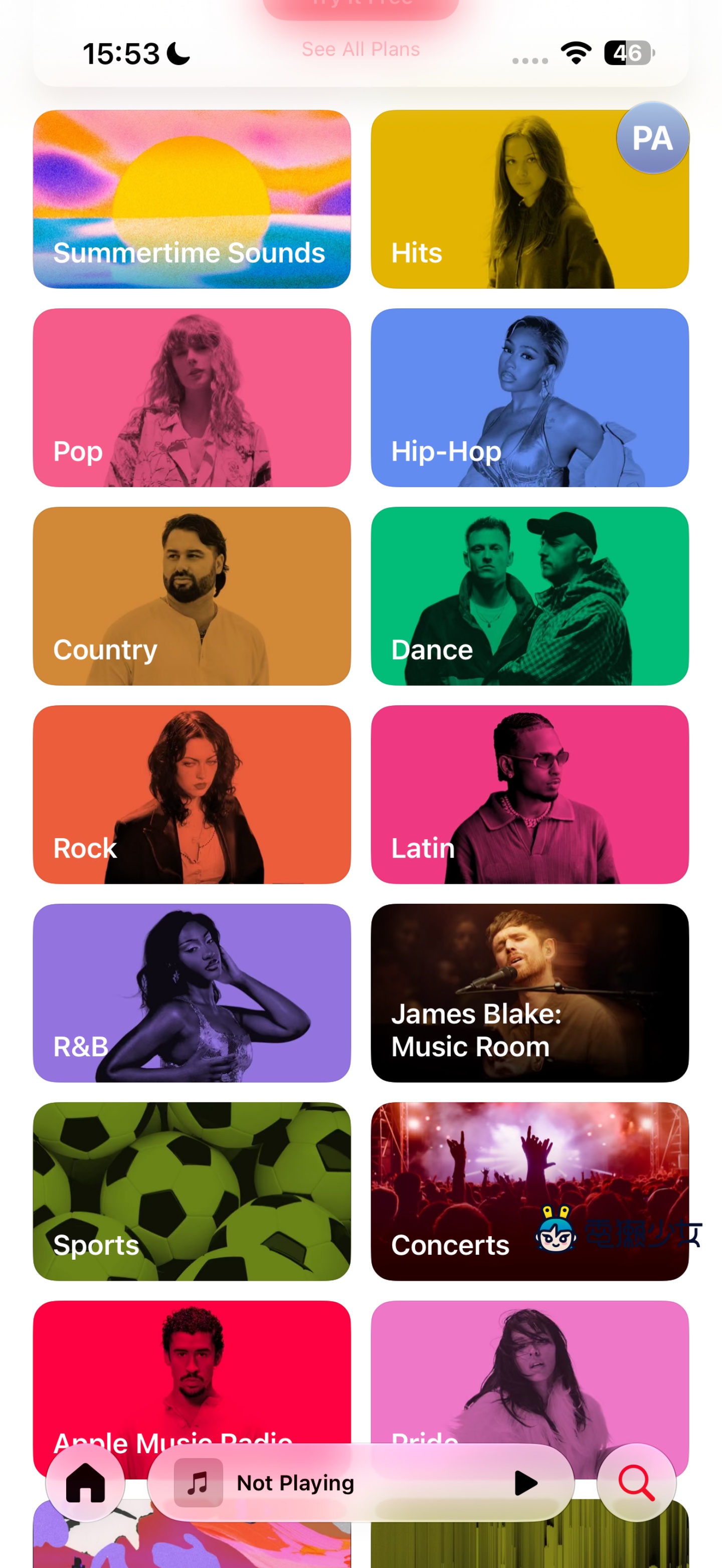
Apple Music 的液態玻璃範圍變得更廣,帶給人更多的沉浸體驗感受,欄位不是只有白白的框框,背景的半透明畫面會隨著你滑動頁面而改變,如果你跟我一樣同時有 iPhone、iPad、Mac,這次跨裝置介面同步後,整個蘋果生態系會有一種更一致的視覺爽感
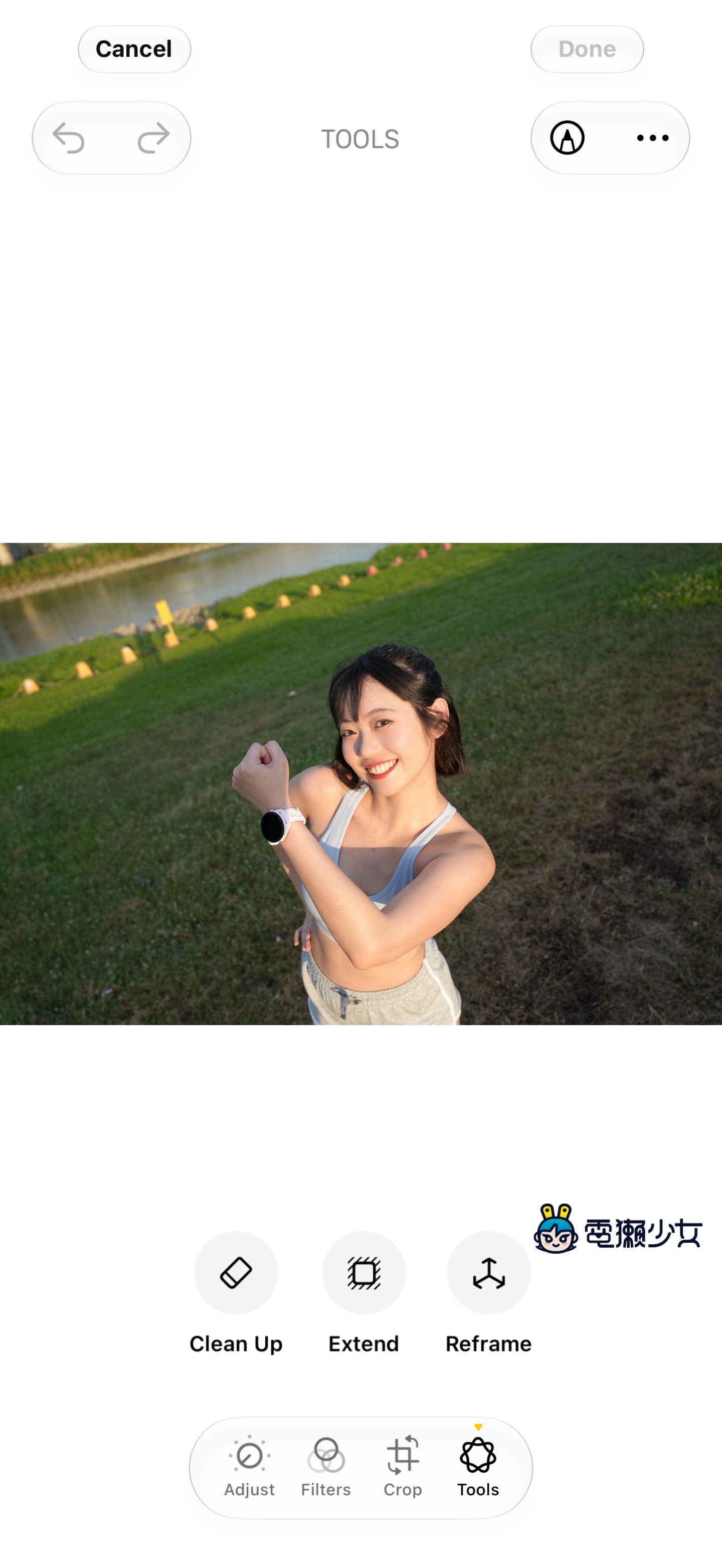




照片 AI 大升級:清除、延伸、重構!實測效果真不錯
iOS 27 的照片 AI 功能很早就引起社群熱烈討論, AI 算力進步之後,照片編輯功能更精準,首先是清除模式,我拿一張手拿麥克風的照片來測試,老實說麥克風覆蓋到身體跟五官,要清除本身難度比較高,但 iOS 27 生成出來的手指蠻自然的,不過五官的確有點小變形,但如果是普通照片,清除功能已經很堪用了啦!像是我照片裡的紅色包包,竟然可以完整消掉,我自己都覺得很神奇!




延伸功能很適合用在拍照時沒有預留足夠空間的照片,我拿一張橋上的照片測試,AI 把身後的鐵欄杆補得比我預期還好,重構功能則是可以調整照片角度和構圖,我用俯角照片測試,一開始 AI 跑得有點卡,但後來效果不錯,能讓俯角更俯,只是五官還是容易被牽動變形
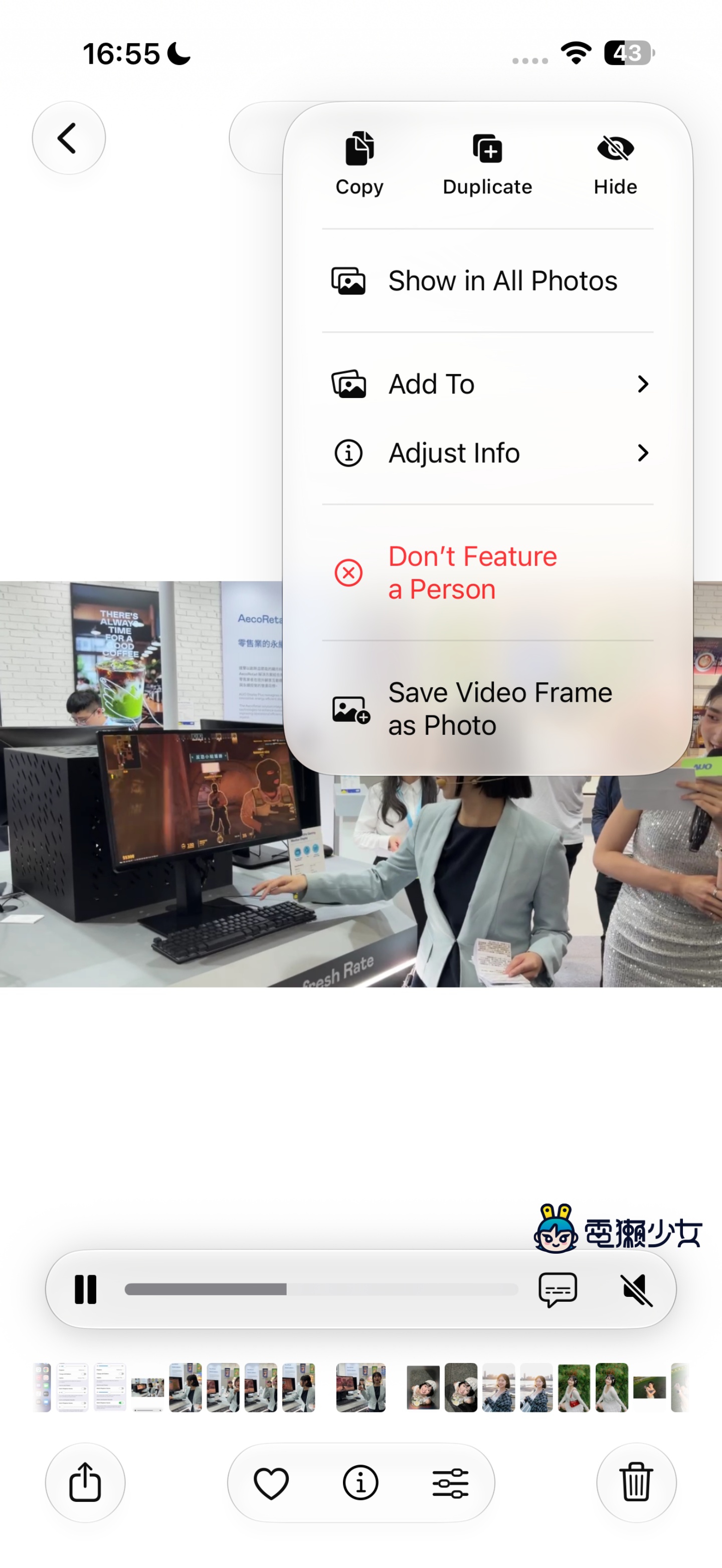
另外,iOS 27 也可以從影片裡擷取照片,我覺得這個比較適合慢快門的動態影片,或是你想捕捉影片裡最美的一瞬間,整體來說,在內建就有這些功能真的很棒!但目前臉部辨識、手指細節、複雜背景生成,都還有進步空間
日常小功能學起來!生活效率加倍
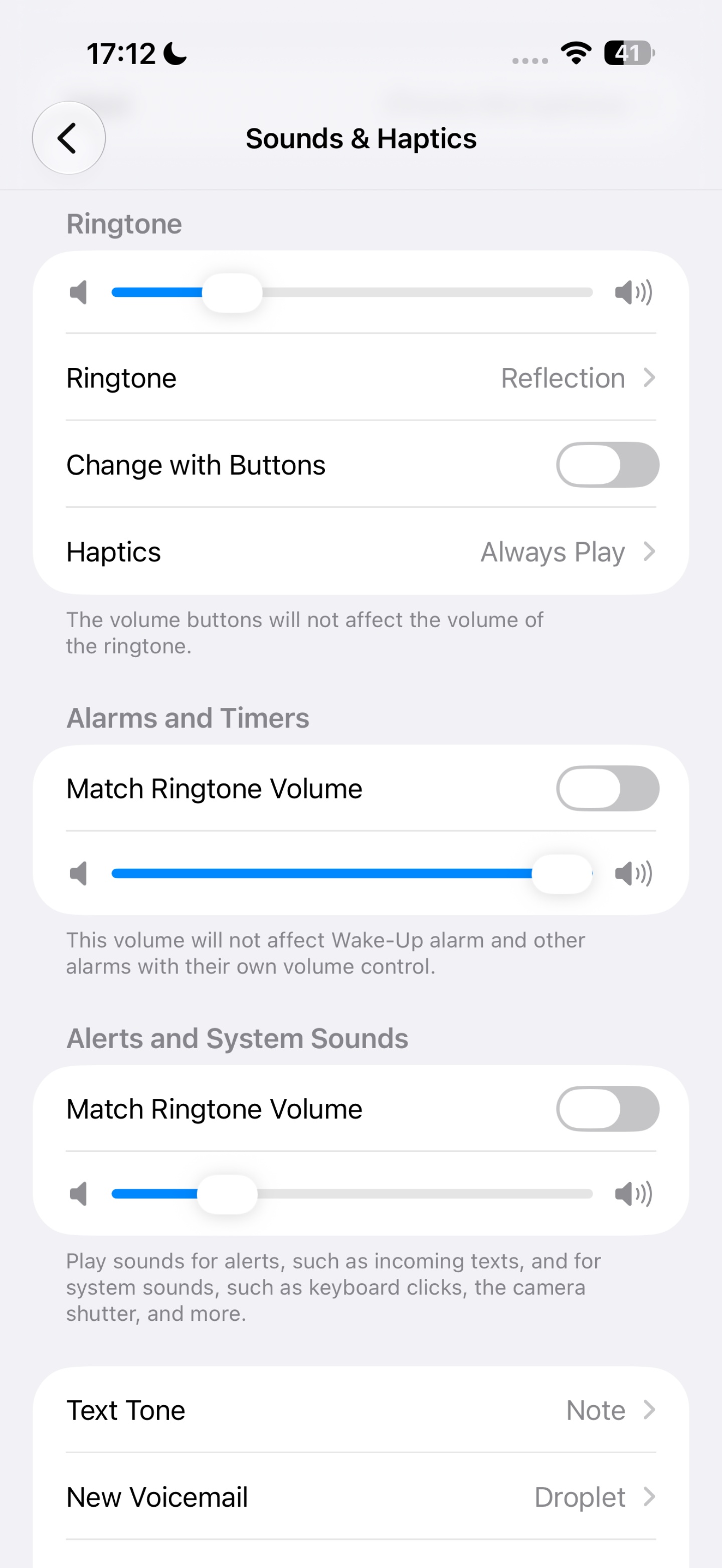
iOS 27 很多小功能用起來超加分!像以前我常常把晚上的睡眠音樂調小聲,結果不小心也把鬧鐘音量調小,早上直接睡過頭,現在鬧鐘和計時器音量,警示和系統音量,都可以獨立調整了哦!這種功能看起來很小,但對會賴床的人來說根本是救命功能~
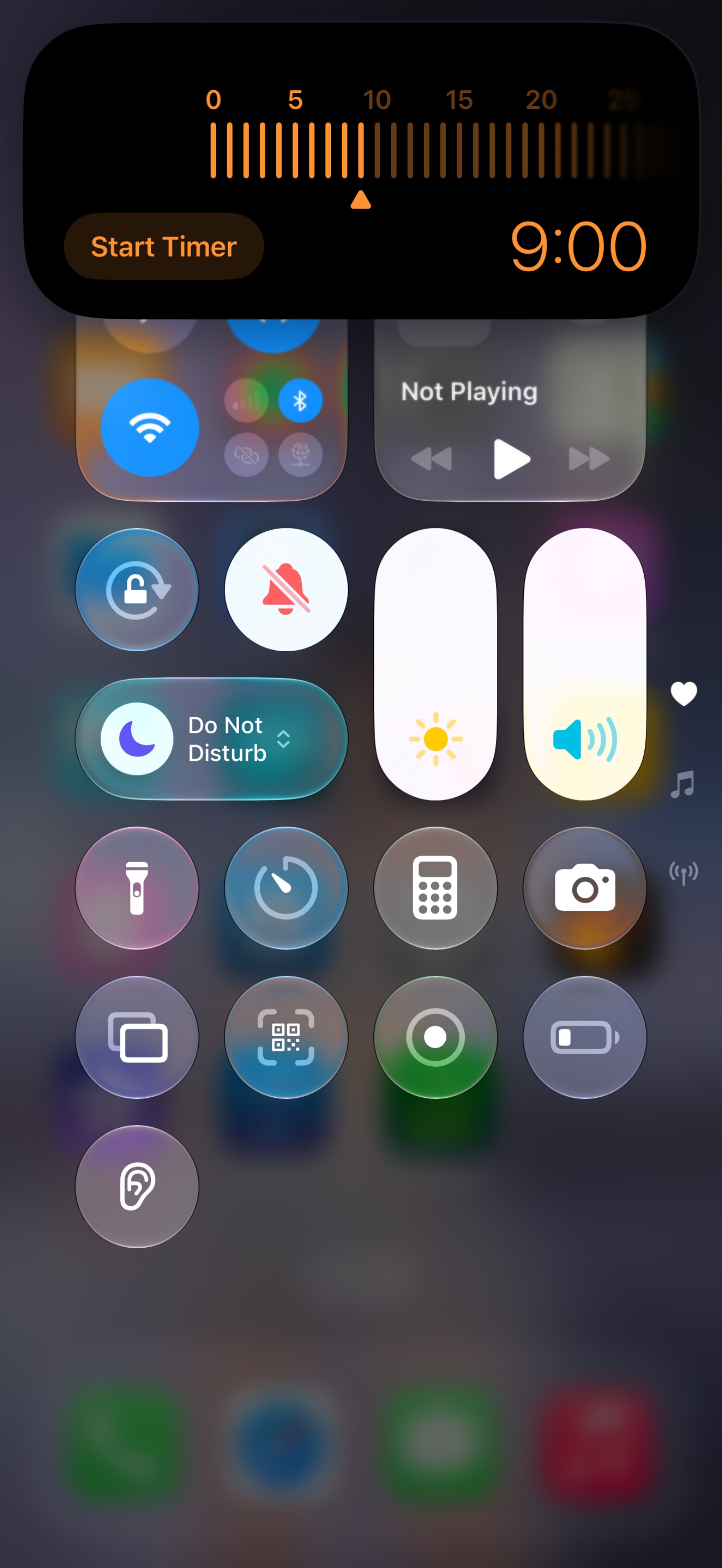
這一個是介面小改動,從控制中心叫出計時器之後,現在可以直接左右拖曳調整,不需要再上下調動,操作更直覺!
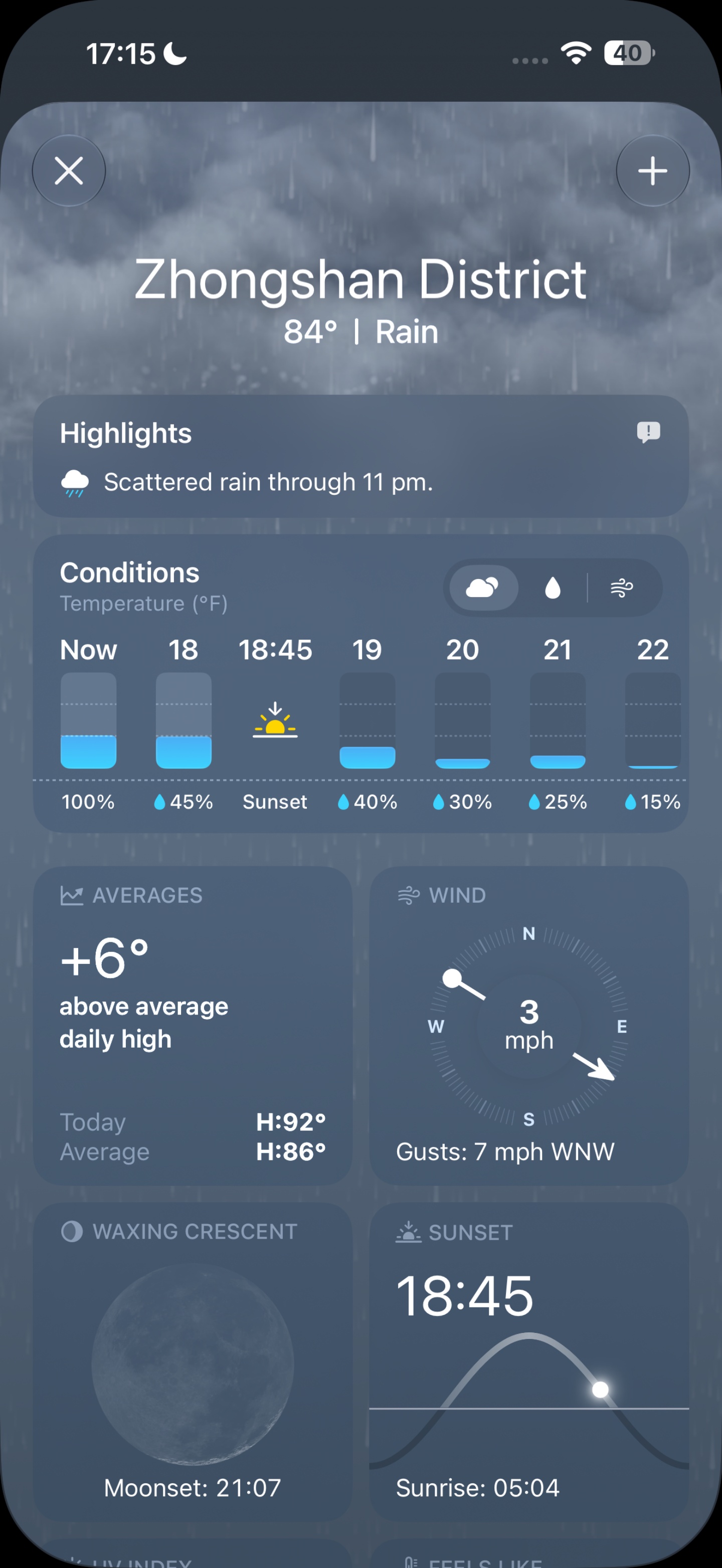
天氣 App 的資訊欄也比以前分類更明確,像天氣狀況,濕度,風速,都有獨立欄位,如果想看其中一個資訊,直接點圖示就能展開,一手掌握一週趨勢,對每天出門前會看天氣的人來說,資訊變得更好辨識
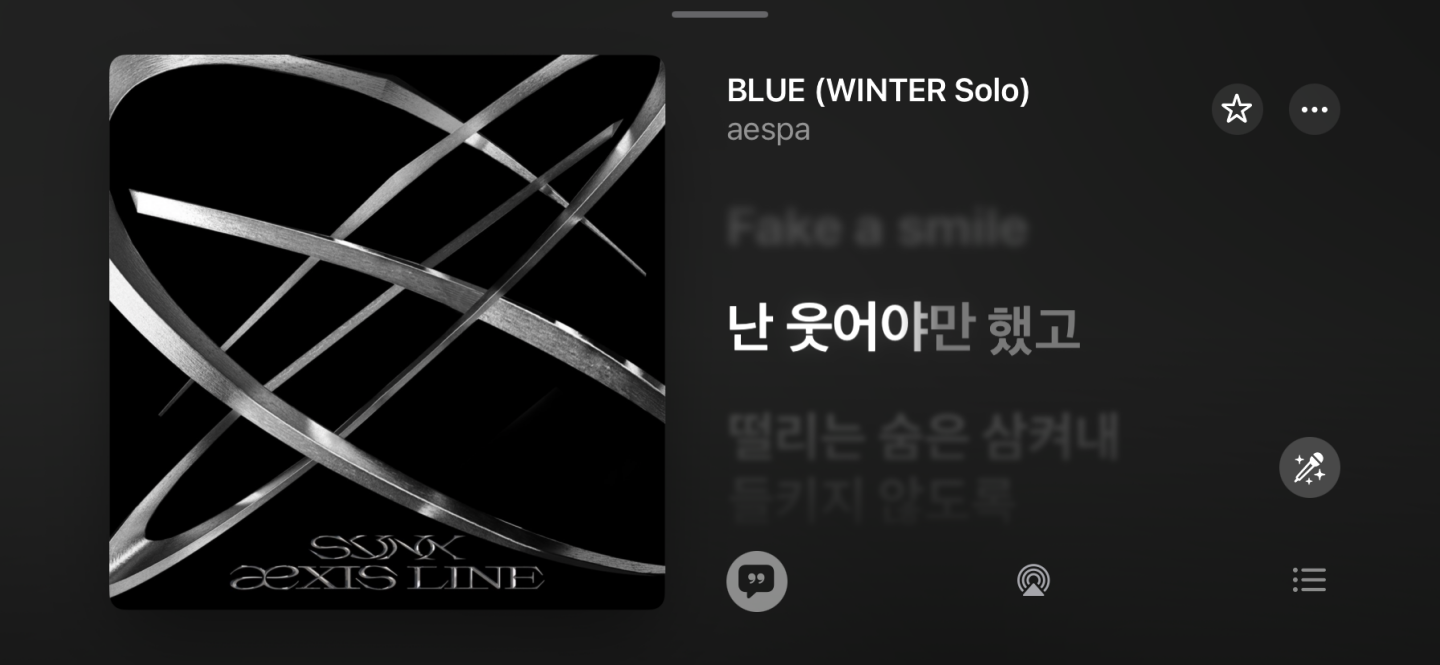
Apple Music 也變得更有儀式感,以前手機橫放時,音樂介面沒有那麼適合長時間觀看,現在手機橫向擺著,Apple Music 會自動轉橫,歌名、歌手、歌詞都可以直接看,邊聽音樂邊看專輯資訊的人,頭終於不用歪著了~
AirPods 這次也多了更細的聲音調整,只是因為軟體更新,我還沒測到,以後除了音量之外,還可以調 EQ,低頻、中頻、高頻都能調,我用的是 AirPods Pro 3,之後有 AirPods 4 的人也可以試試看,白開水音質會不會因此變得更有其他味道~至於第三方耳機能不能使用,Apple 目前沒有非常明確的聲明,現階段還是以 AirPods 優先,後續要等 beta 或正式版才能確認哦!
懶人福音:錢包票卡、Safari 分類、Notify Me
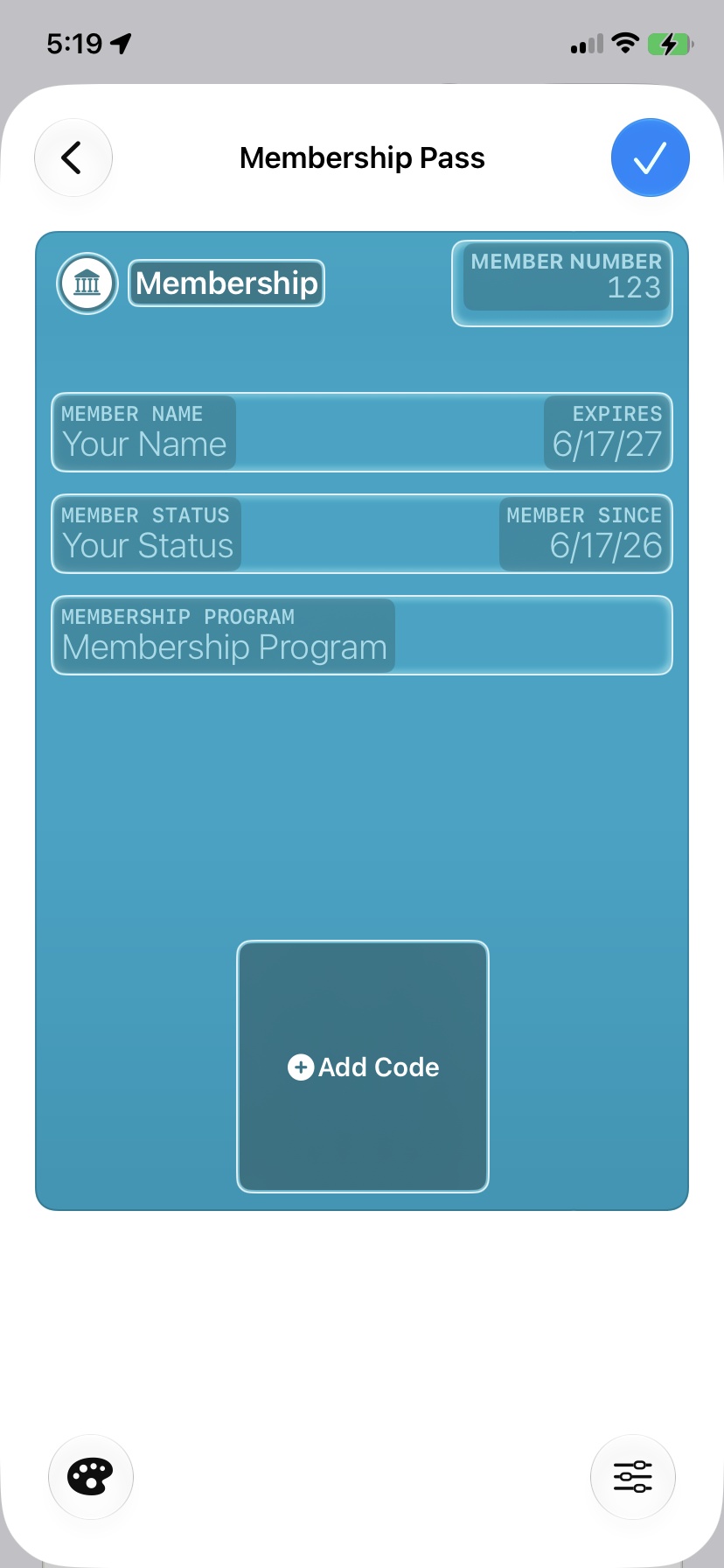
接下來要來分享 iOS 27 的隱藏功能!有幾個真的很適合懶人和資料很多的人~首先是錢包 App 多了自製票卡功能,像會員卡、展覽門票、優惠券,只要掃一下條碼,就可以變成數位票卡放進錢包裡,而且還能自己挑顏色,對常常忘記帶卡的人來說,這個真的很實用
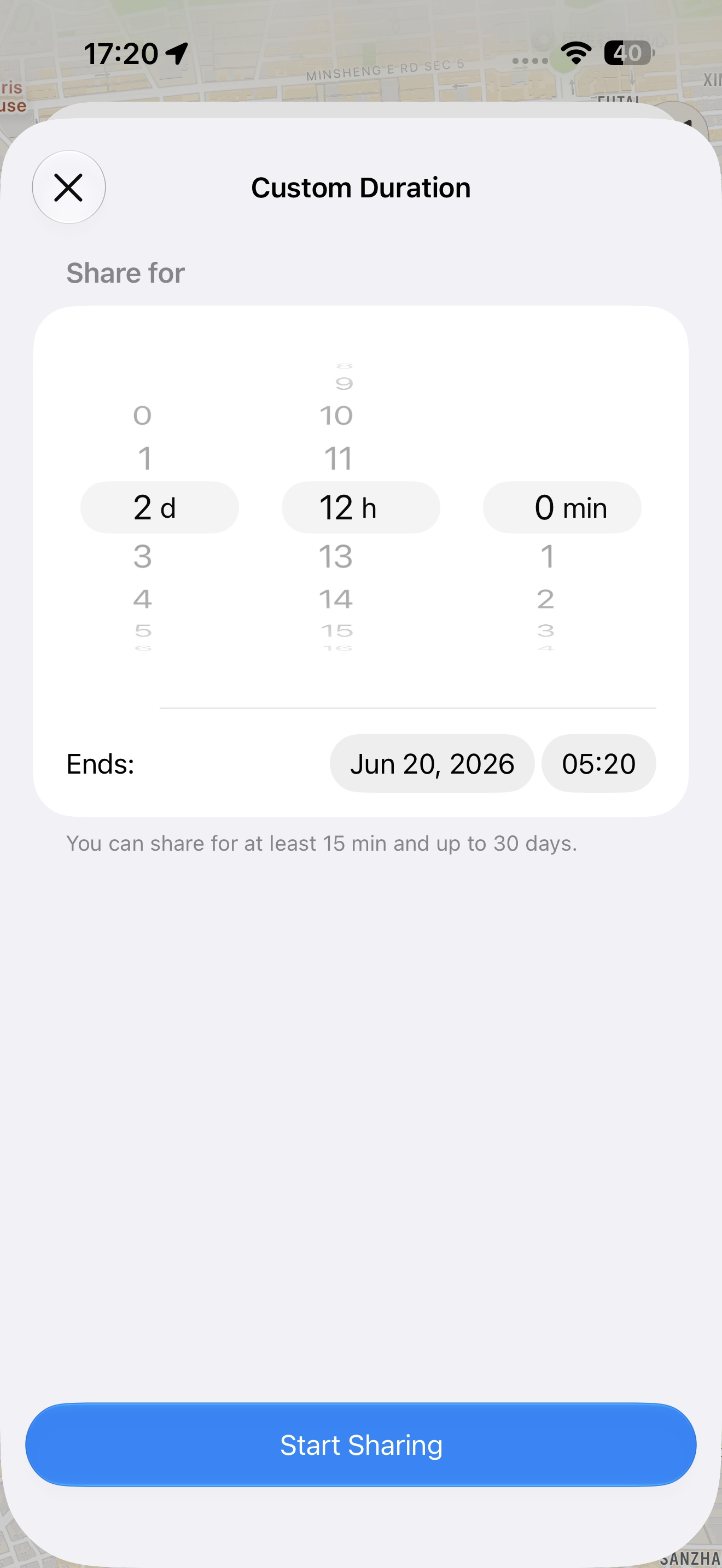 尋找 App 的位置分享也變得更彈性,以前分享位置的持續時間選項比較固定,現在可以更自由調整,像出去玩幾天幾夜,或是只想跟朋友分享一段時間,都可以事先設定好,不用一直重開分享,也不用擔心分享時間太短或太長囉~
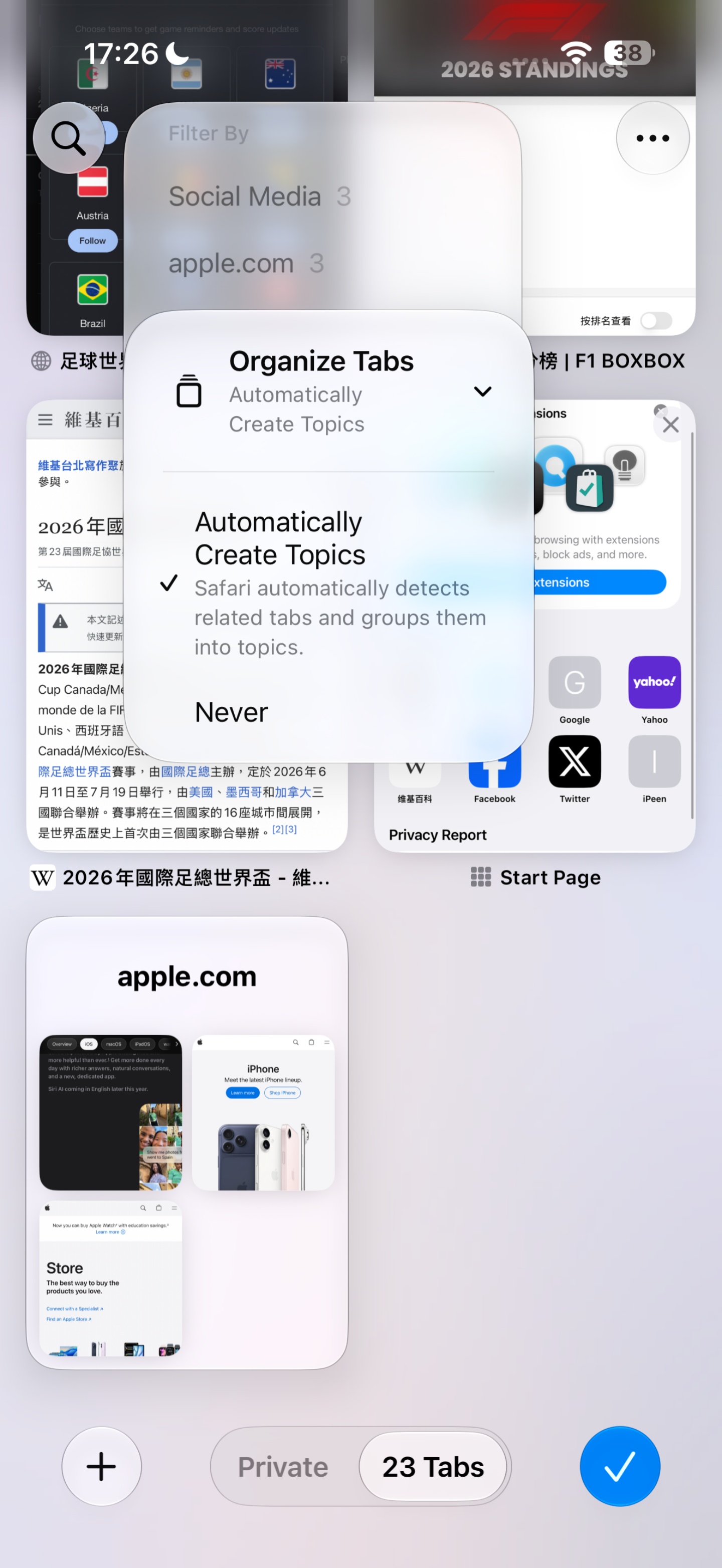
誰跟我一樣,網頁不小心開太多,整個亂糟糟?現在 Safari 可以按左上角圖示,點 Organize Tabs,再選 Automatically Create Topics,Safari 就會把部分網頁自動歸類,像我打開一堆 Apple 相關頁面,它就能幫我整理在一起,這對常用 Safari 查工作資料、寫稿、掌握國際趨勢的人會很有感
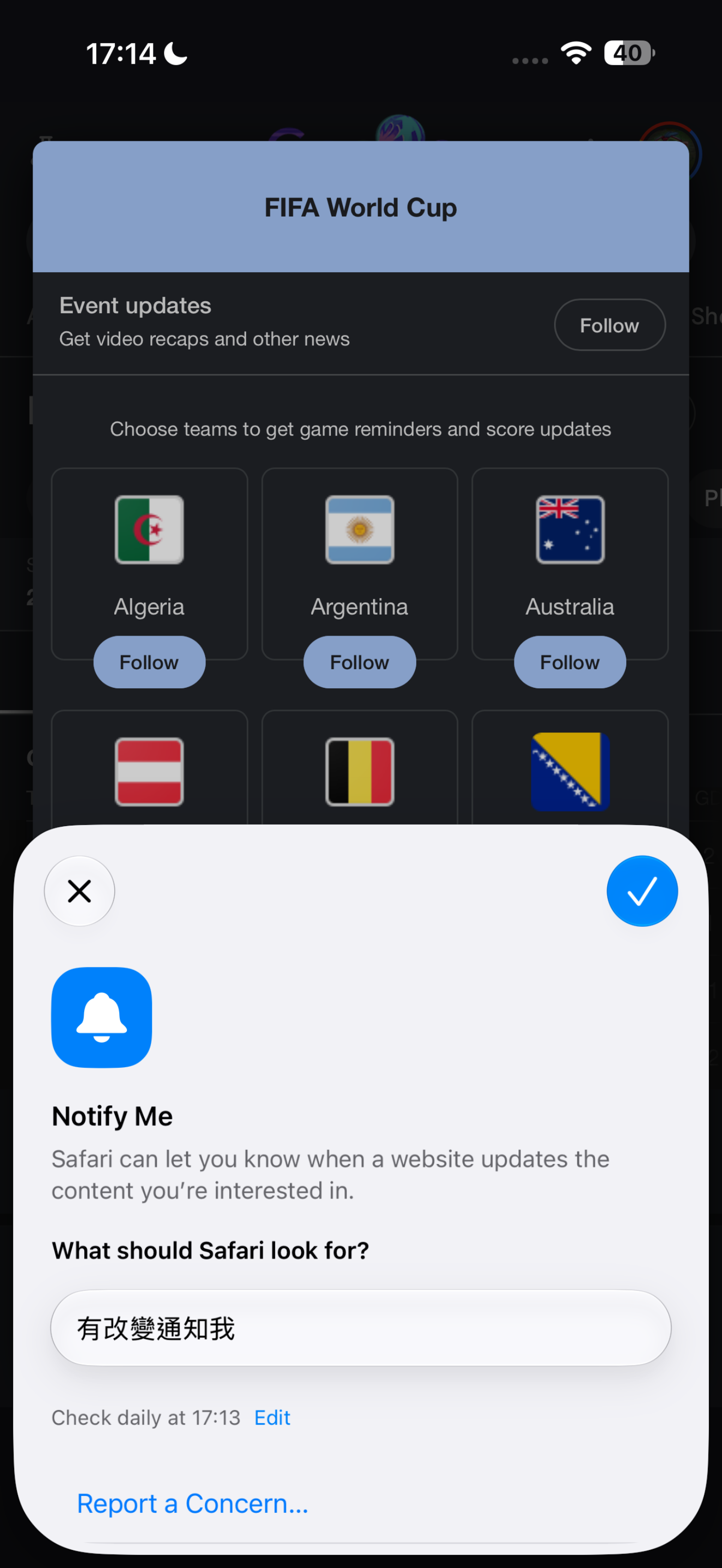
Safari Notify Me 也是懶人福音!最近足球世界盃開打,如果你想追蹤排名頁面,就可以在左下方選 Notify me,再用自然語言輸入自己的需求,像排名有改變的時候通知我,之後就能收到提醒,這個功能也很適合拿來搶演唱會門票、追蹤商品補貨、或是觀察特定網頁更新
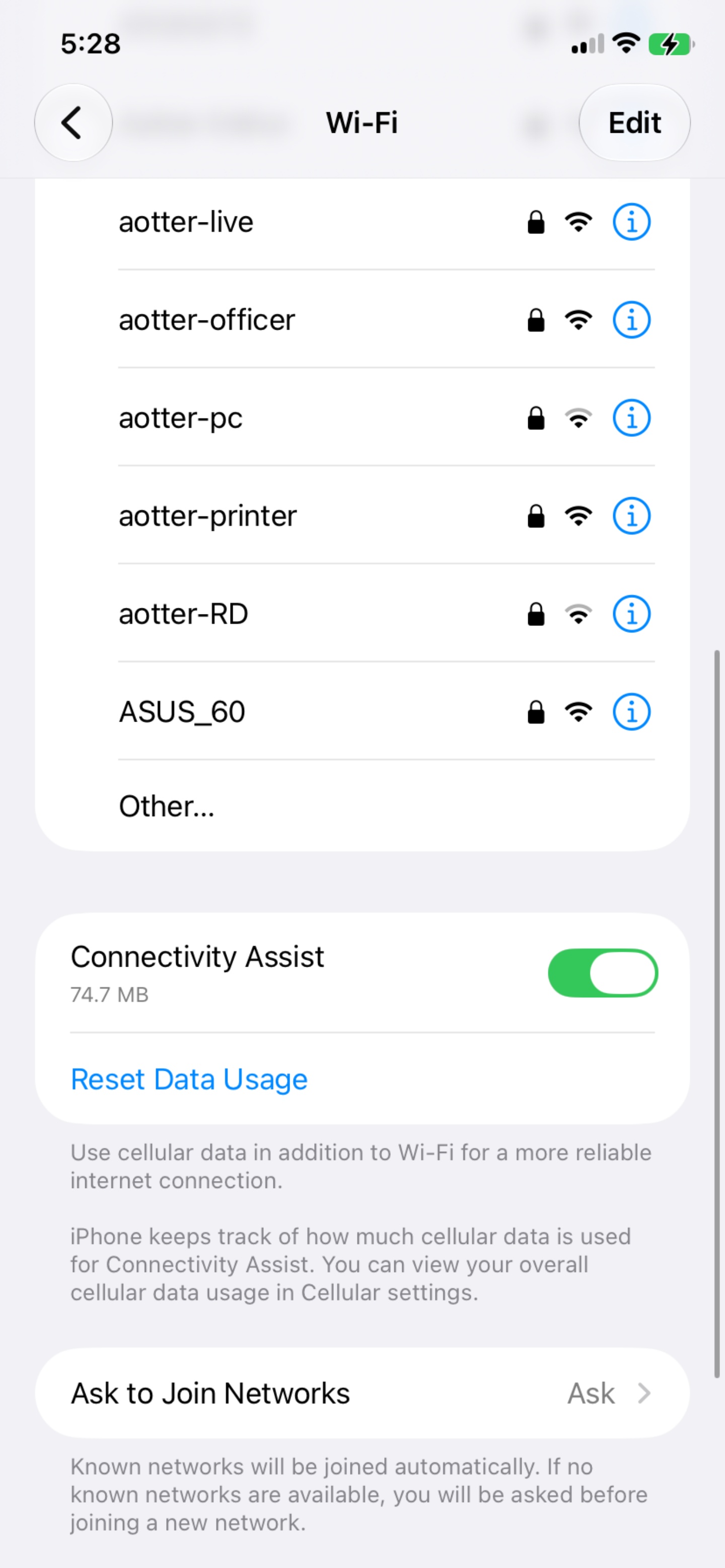
另外,Wi-Fi 多了 Connectivity Assist,讓手機在行動網路和 Wi-Fi 之間切換更流暢,像我出門的時候,它會自動幫我從家裡的網路切到我自己的行動網路,而且過程都在我沒察覺的時候,玩皮克敏超讚的啦~
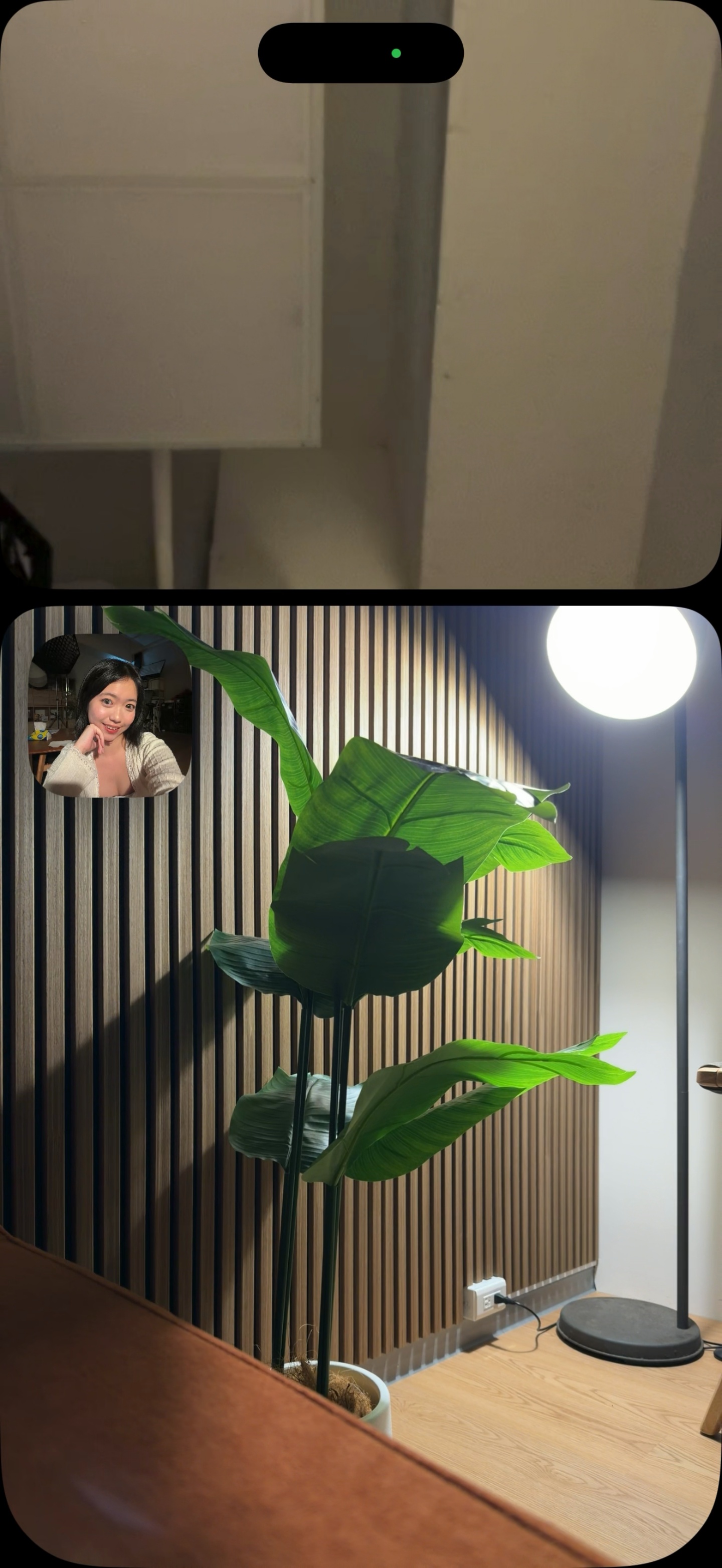
FaceTime 則新增雙鏡頭功能,按下 Flip 後,會同時分享前後鏡頭畫面,以後跟朋友通話時,想分享眼前看到的東西會更方便哦
Siri AI 還沒等到!(尖叫)
大家最期待的 Siri AI,我這次還沒有排到,而且我已經等了五天,現在還在等候名單裡,所以如果你也更新了 iOS 27 開發者測試版本,沒有看到完整 Siri AI,不用擔心,因為你不是一個人,我也還在等!
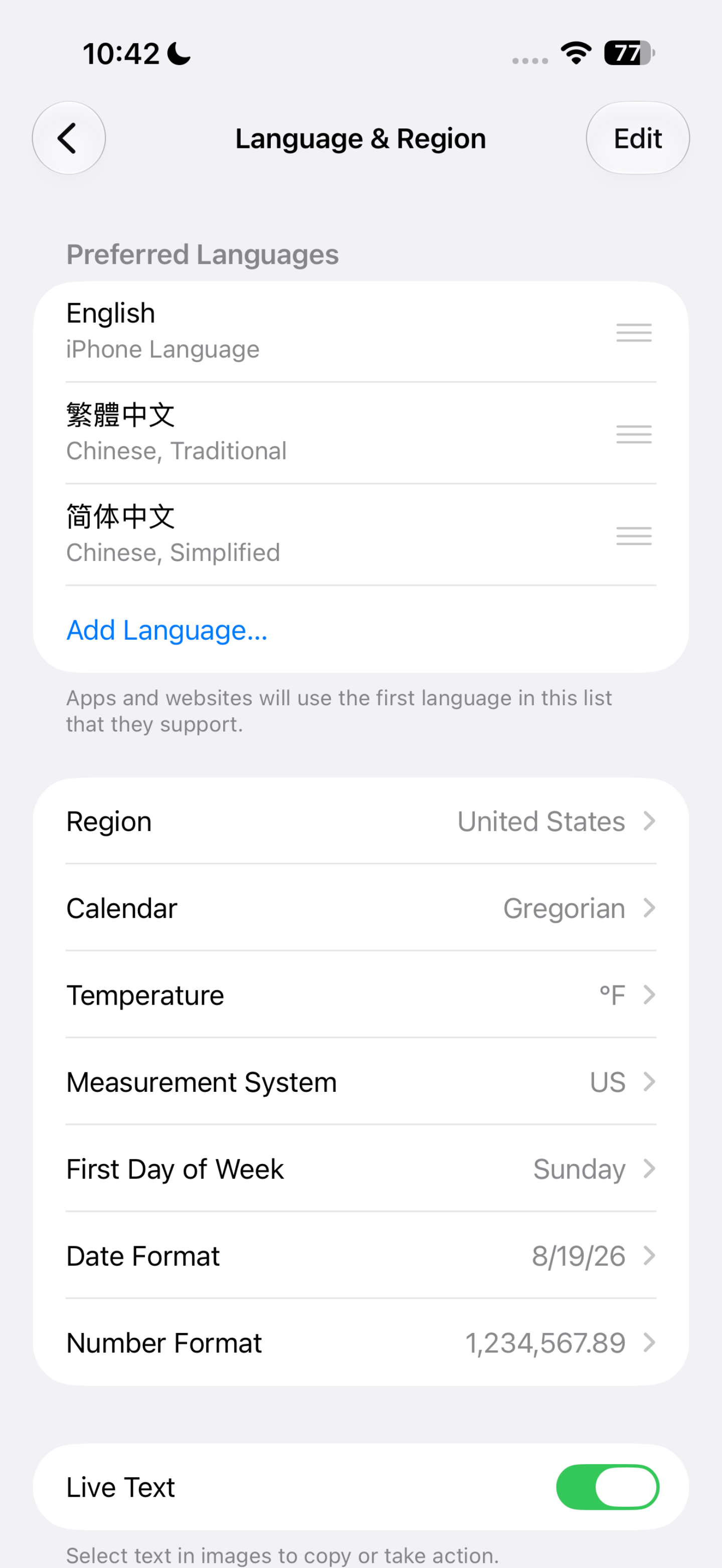
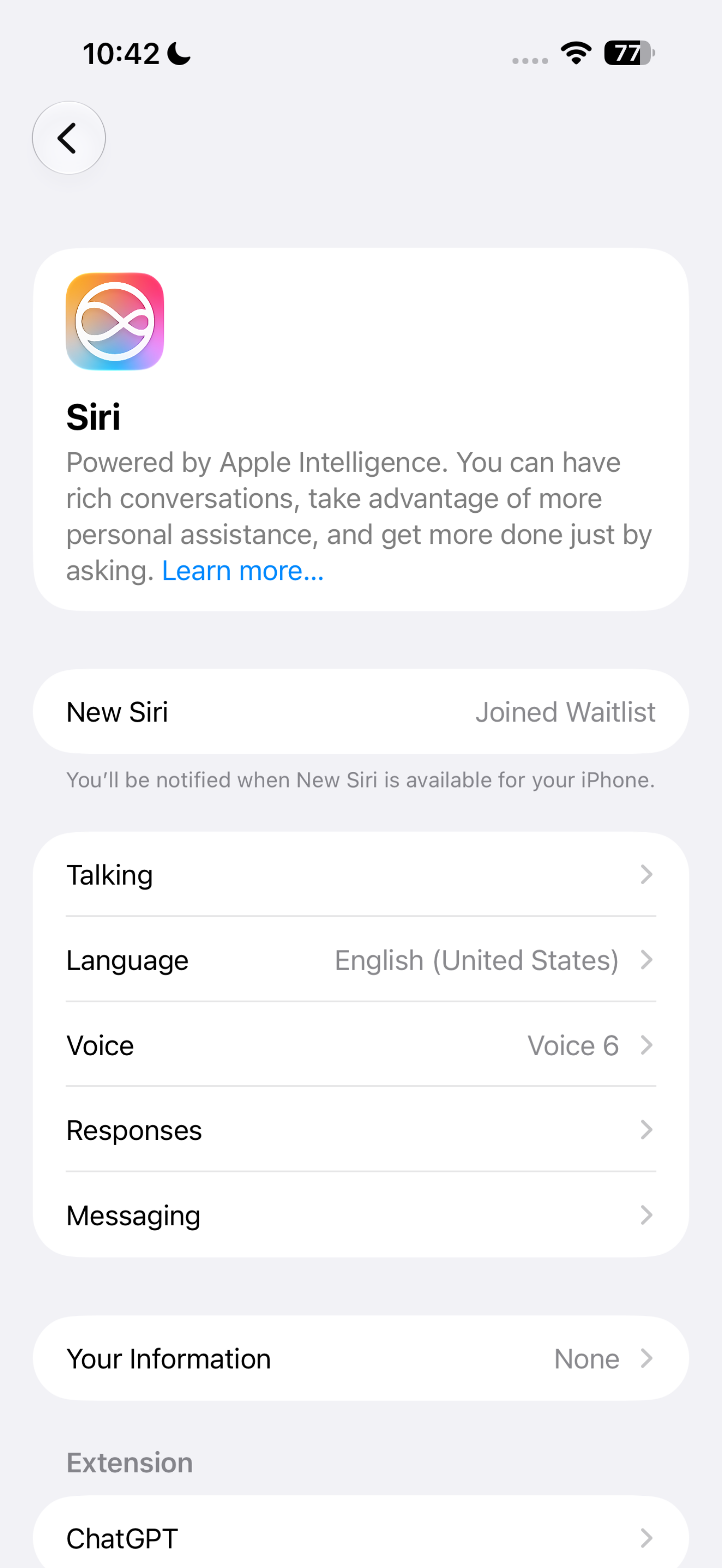
至於想進入 Apple Intelligence 和 Siri AI 等候名單怎麼做呢?先到「設定」裡的「一般」,進入「語言與地區」,把「語言」定為 English,地區改成「United States」,Siri 的「語言」也要改成 English (United States),在這過程當中,也要記得連上 Wi-Fi,最後到 Apple Intelligence & Siri 裡面,看有沒有出現 Joined Waitlist,如果有,就代表你成功進入等候名單!
(圖片來源:Apple)
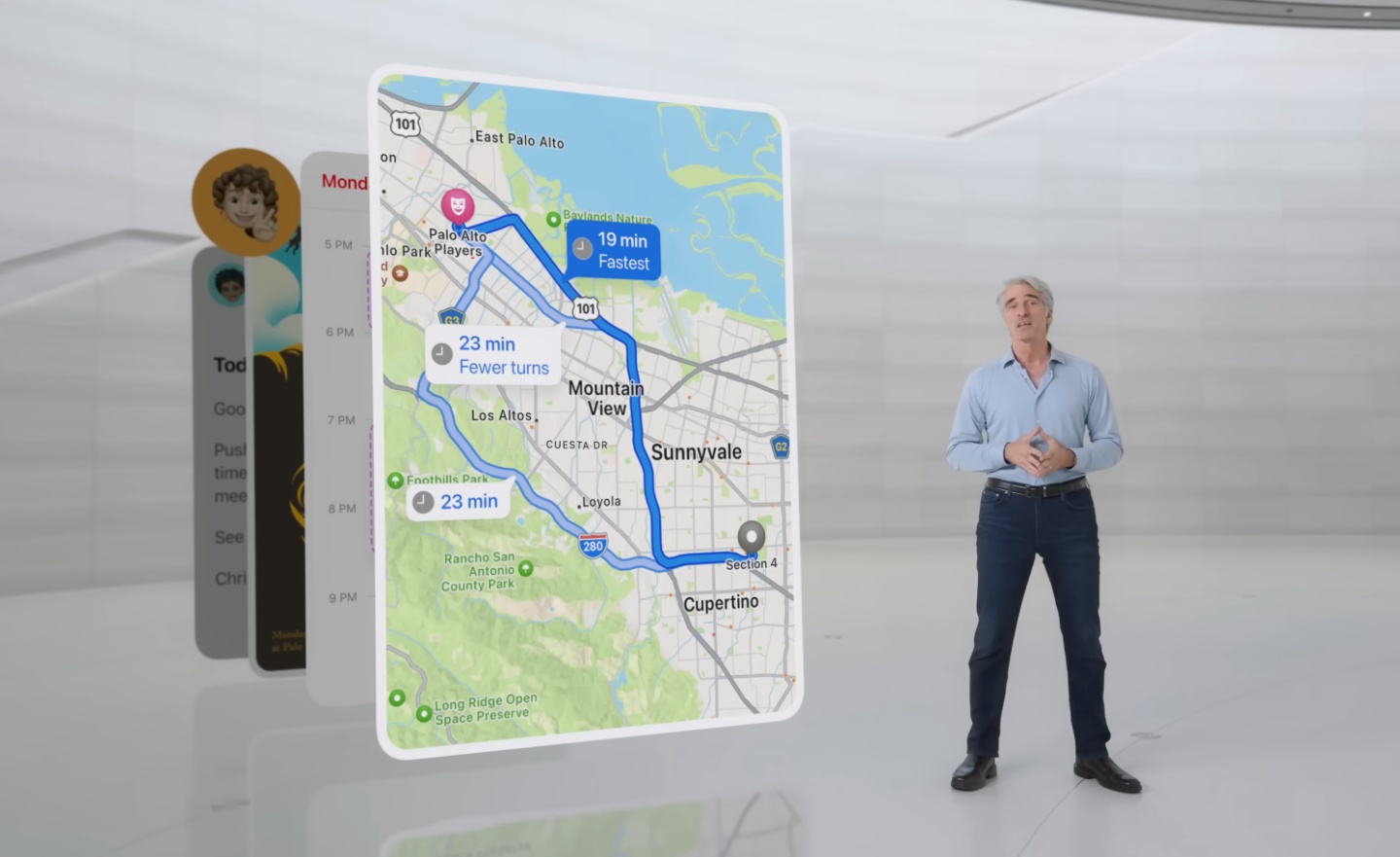
回到 Apple AI 本身,Apple 早在 2024 年 WWDC 就展示過懂個人情境的 Siri,包含理解螢幕畫面內容,以及跨 App 完成任務,但當時更像是藍圖,今年 iOS 27 的 Siri AI 才更接近真正落地的 AI 助理
(圖片來源:Apple)
(圖片來源:Apple)
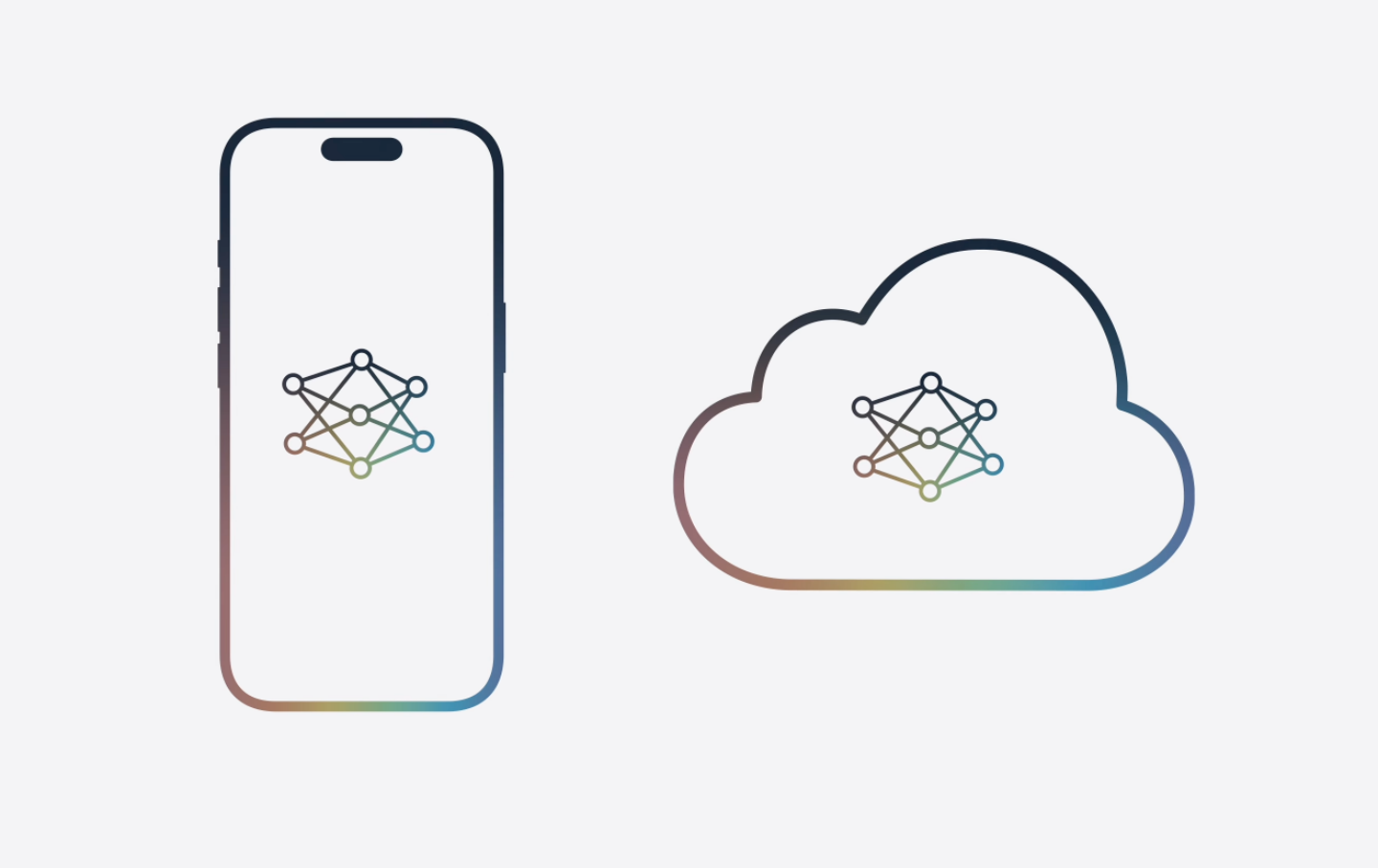
Apple 最能打的地方除了生態系,就是隱私,能在 iPhone 本機處理的任務,就盡量用裝置端模型處理,如果是更複雜的任務,需要雲端算力,就交給 Private Cloud Compute,而且使用者數據不會被儲存,只會用來完成當下任務
Apple AI 即使還不是每一個功能都完美,但它的優勢在於整合,當 AI 不是獨立 App,而是藏在整個系統裡,就讓使用者在日常完成事情更流暢,也是最讓果粉期待的地方
(圖片來源:Apple)
iOS 27 值不值得升級?真實建議給你!
iOS 27 到底值不值得升級?我會直接下一個比較務實的結論:不要只看你的 iPhone 有沒有出現在支援清單上,而是要看你能不能承受 beta 版不穩定的狀況,例如 iPhone 15 Pro 以上的新機用戶,如果手上有備用機,可以拿來玩玩看,但如果你的手機更遠於這個機型,尤其那支還是你的主力機,我真的建議先不要,等 iOS 27 正式版推出再升級也不遲~
畢竟 Apple Intelligence 不是單一 AI 模型,而是一整套模型家族,會依照不同任務和裝置能力,在本機端或雲端執行,比較基礎的 AI 功能,需要支援 Apple Intelligence 的機型,像是 iPhone 15 Pro、iPhone 15 Pro Max 以及 iPhone 16 系列以上機型,才能有比較完整的體驗
如果是 Apple 更進階的裝置端模型能力,像 AFM 3 Core Advanced,門檻會更高,也會更吃晶片效能和記憶體,主要差別會呈現在 Siri 語音更自然,聽寫更準確,AI 反應更即時,像 iPhone 17 Pro、iPhone 17 Pro Max、iPhone Air,以及部分具備至少 12GB 統一記憶體的新款 iPad 和 Mac,這些型號表現才會更出色!
小結
這次 iOS 27 開發者版本實測,我真的做很多測試,所以以上提到的這些內容,都是我實際摸過並測過,才整理出來的感受,畢竟比起紙上談兵,我更想讓大家知道,哪些功能是我真的測出來的,哪些功能還沒有完整開放,哪些地方真的好用,哪些地方還要等正式版穩定一點再說,iOS 27 很值得期待,但現在不一定值得每個人立刻衝,尤其主力機請先保護好自己,等正式版再升級也不遲!
如果你也在觀望 iOS 27,這篇可以先收藏起來,等正式版推出前,再拿出來看一次,如果你有想看的實測,像 Siri AI 排到後到底多聰明?iPhone 11 升級到 IOS 27 正式版會不會更穩?也歡迎到我在頻道裡面的影片下面留言哦~如果你看到這裡,肯定就是真愛了吧~~~~~
🌟電獺少女也有 TikTok 了!各類 App 使用密技、即時科技大事、第一手產品把玩心得全都在電獺少女 TikTok 就差你沒關注啦!