雖然我們可能每天都在用 iPhone,但你!真的懂用嗎?還是像我一樣只用了皮毛⋯⋯超多內建功能都不知道?這次跟大家分享照片 App 內建的實用功能,從照片整理、批次編輯到製作照片拼貼捷徑,幾個讓我覺得相見恨晚的小技巧,學起來你就朝 iPhone 大師更進一步囉~
iPhone 照片圖庫怎麼整理?2 個實用設定
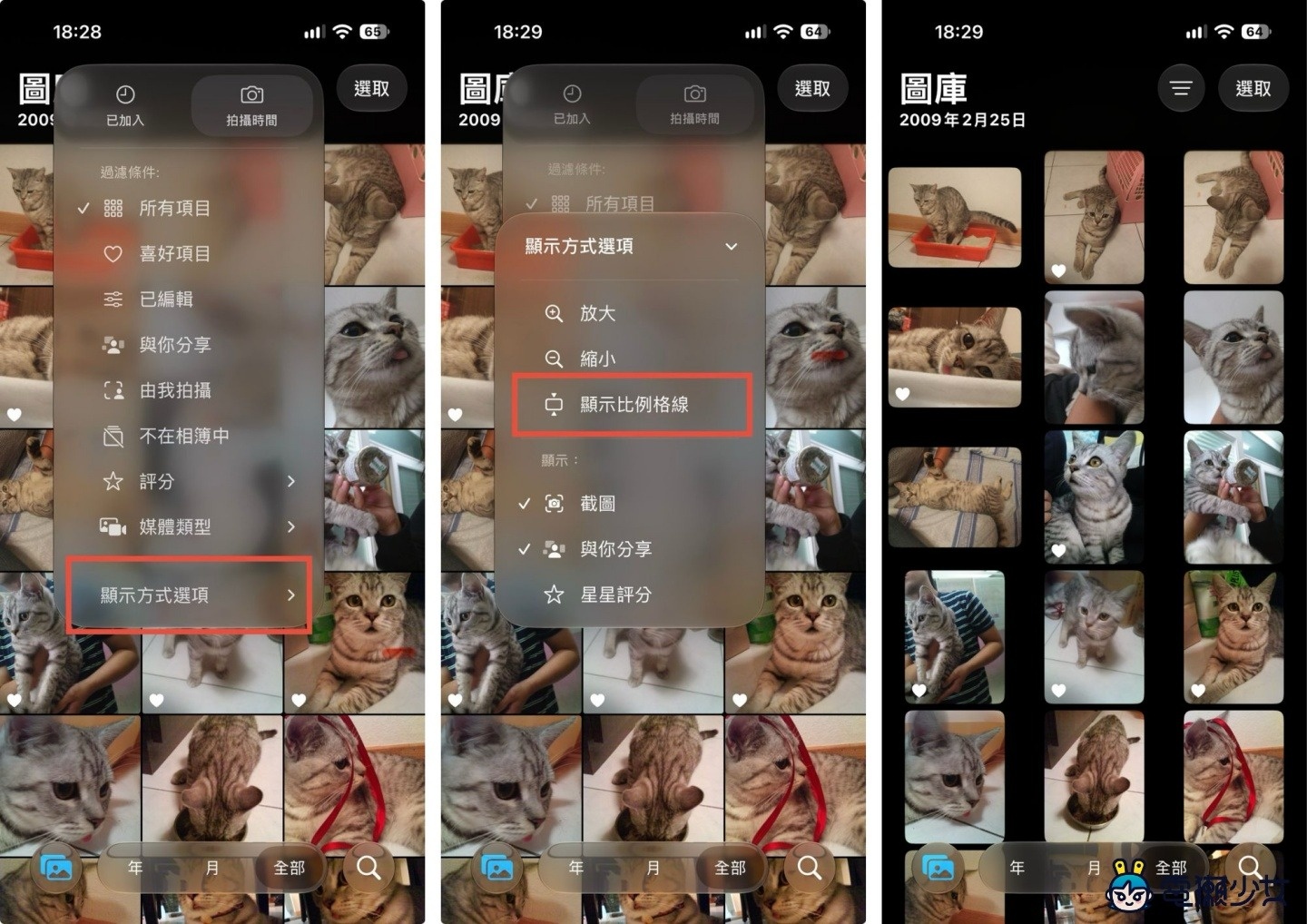
首先,想要讓你的照片圖庫版面更加一目瞭然就要學這招!因為系統預設都是以正方形在排列縮圖,這時候你會不知道這張照片是直的還是橫的,如果想看見照片原本的比例,可以點選右上角「三條線」內的顯示方式選項,開啟「顯示比例格線」,照片就會依照實際長寬比呈現,不用再一張一張點進去確認,這樣不管你是想要拼貼或是發文都更有效率
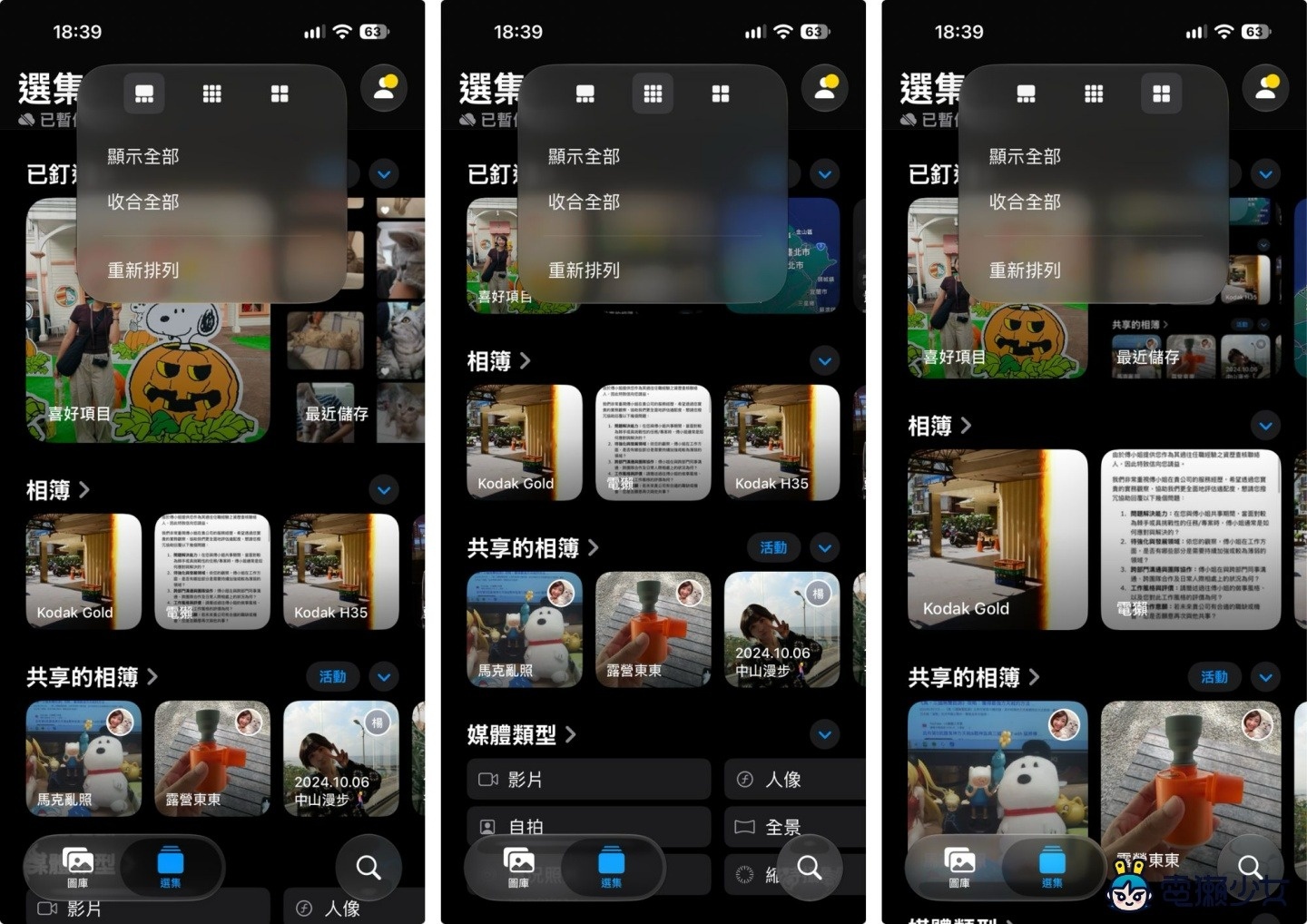
另外,照片 App 也能自訂「選集」的排列方式!點選右上角的「⋯」,就能調整排版,目前有三種版型可以選擇;也可以重新排列,把比較常用的相簿或功能移到前面,不常使用的則往後放,讓不同的選集能更符合自己的使用習慣
iPhone 照片編輯技巧!4 個內建功能超實用
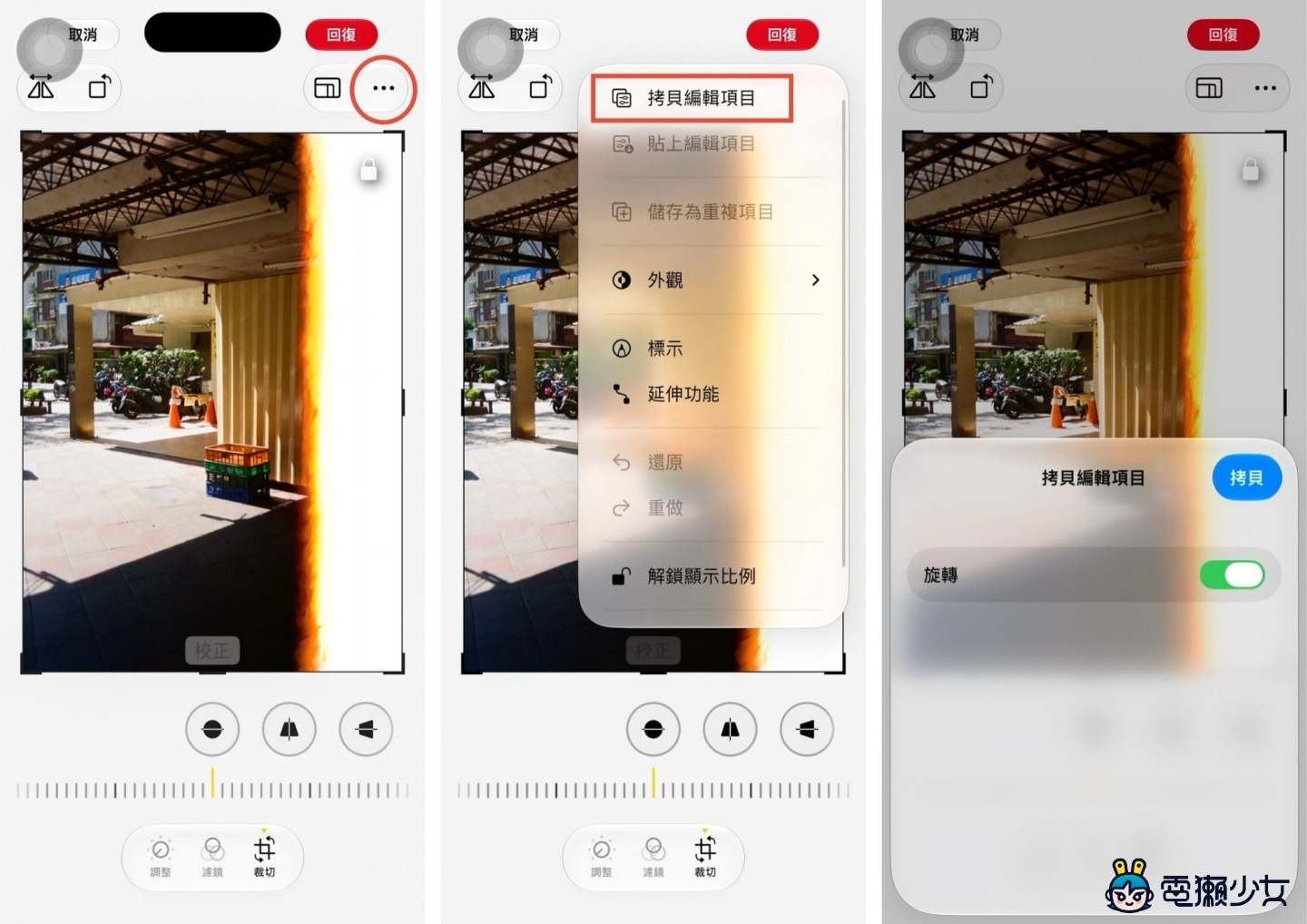
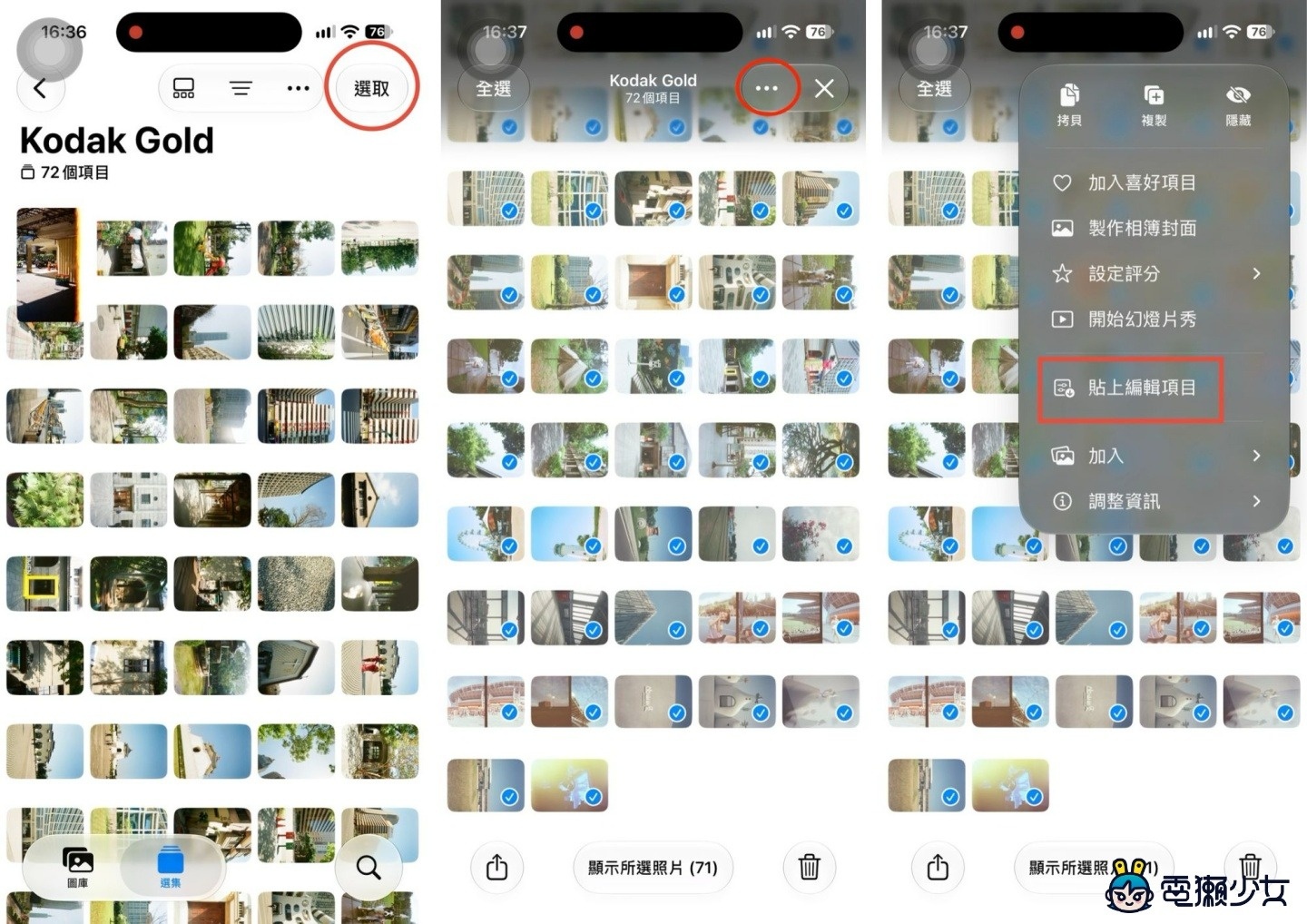
教完排版,再來就是最重要的編輯照片了!如果有多張照片想套用相同的濾鏡、調色或旋轉角度,不必一張張重新編輯,還會忘記調過什麼數值,教你一個簡單的方法一次解決!先完成一張照片的編輯,點選「⋯」並選擇「拷貝編輯項目」,選擇你要拷貝的項目,接著回到圖庫選取其他照片,再點選「⋯」內的「貼上編輯項目」,就能一次套用!像我之前用半格底片相機拍照,洗出來的 72-80 張照片檔案全部都是橫向,我只會一張張旋轉,轉到快崩潰~現在就能透過這個功能一次處理,只想說真是太神奇啦傑克
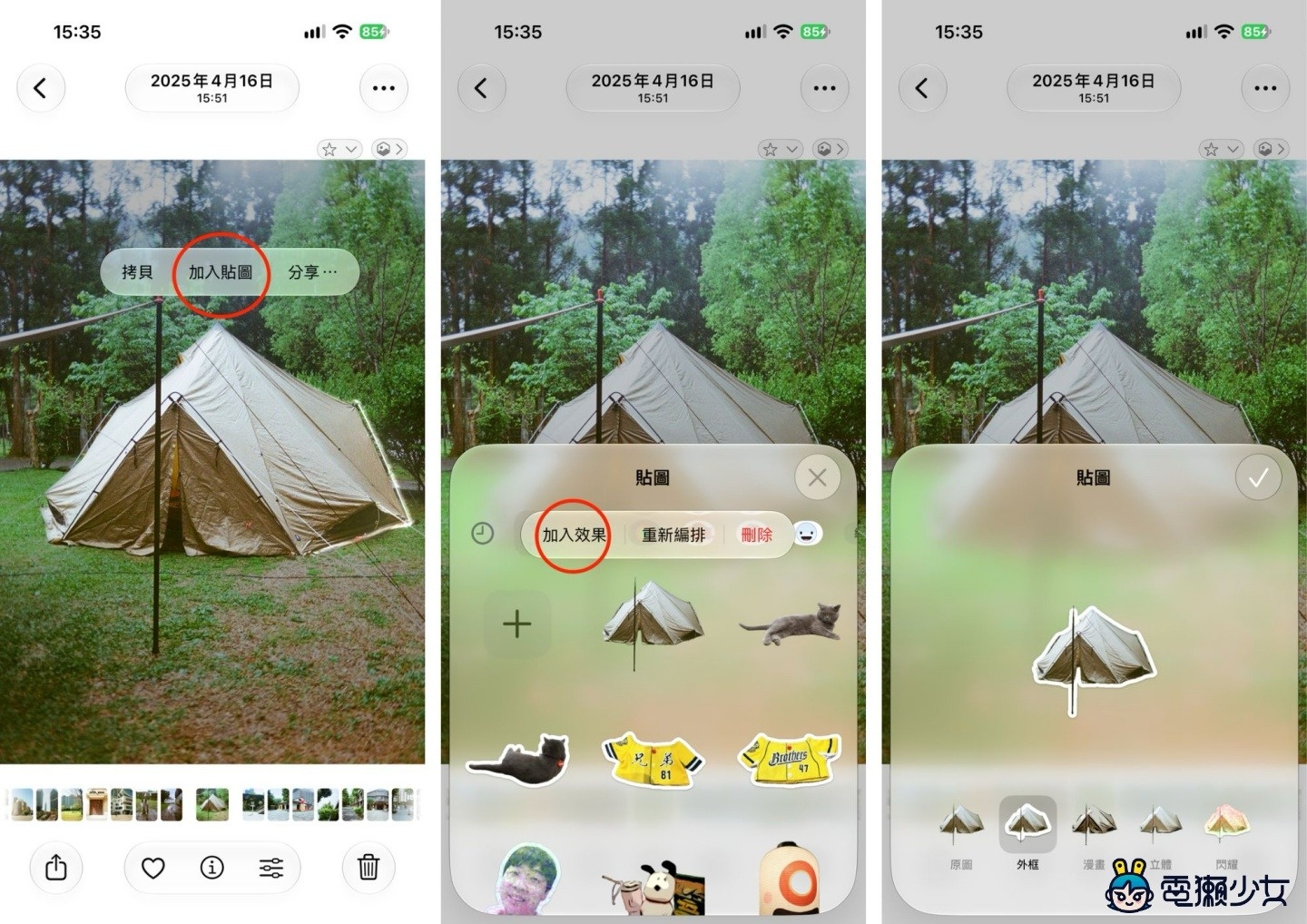
如果想讓照片更豐富精彩,你知道 iPhone 內建的照片 App 就可以製作貼圖嗎?想把照片主角變成貼圖很簡單,只要長按照片中的人物或物品,選擇「加入貼圖」就能完成,還能套用外框、漫畫等效果,只不過,去背範圍是由系統自動辨識,沒辦法自己選擇
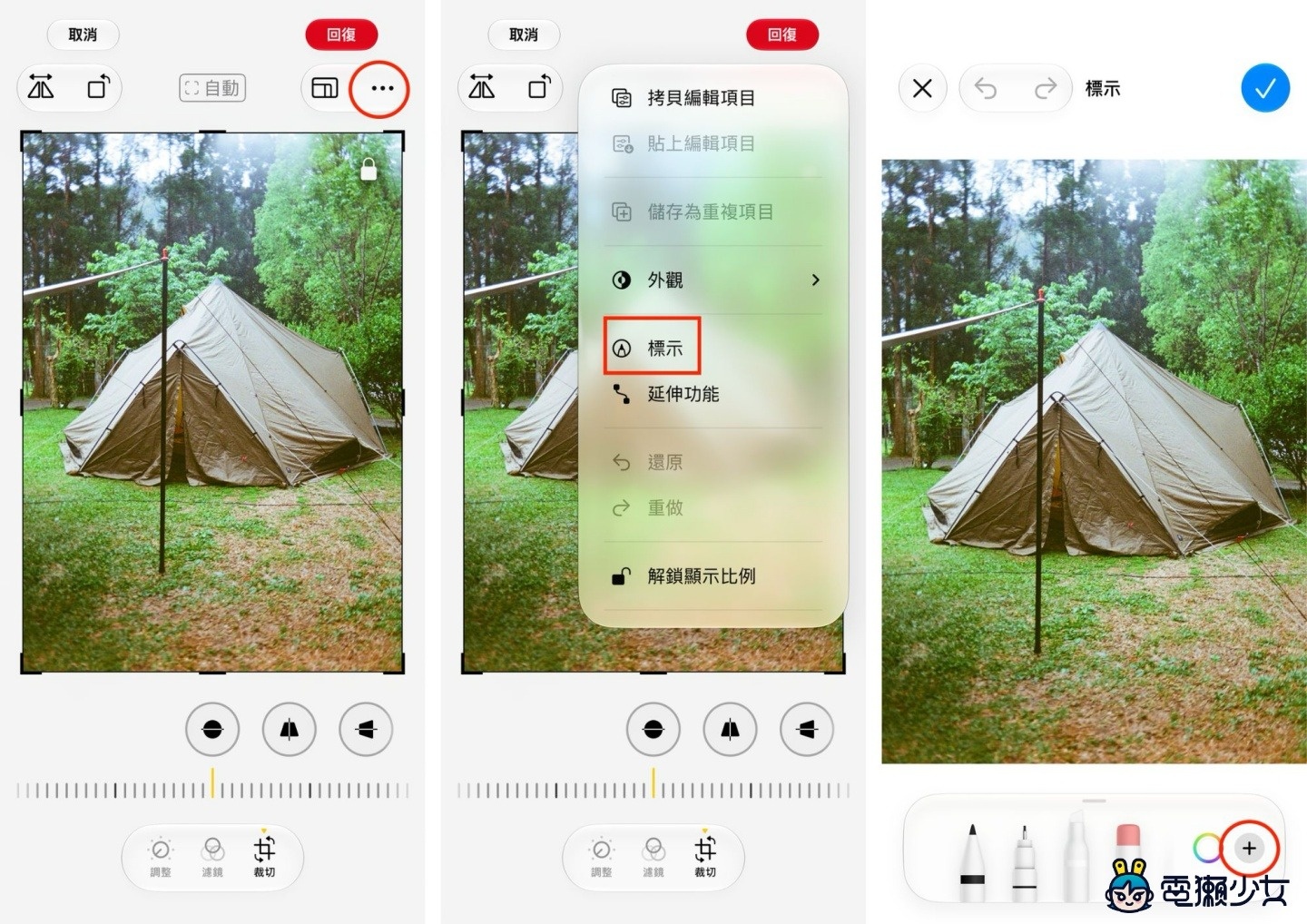
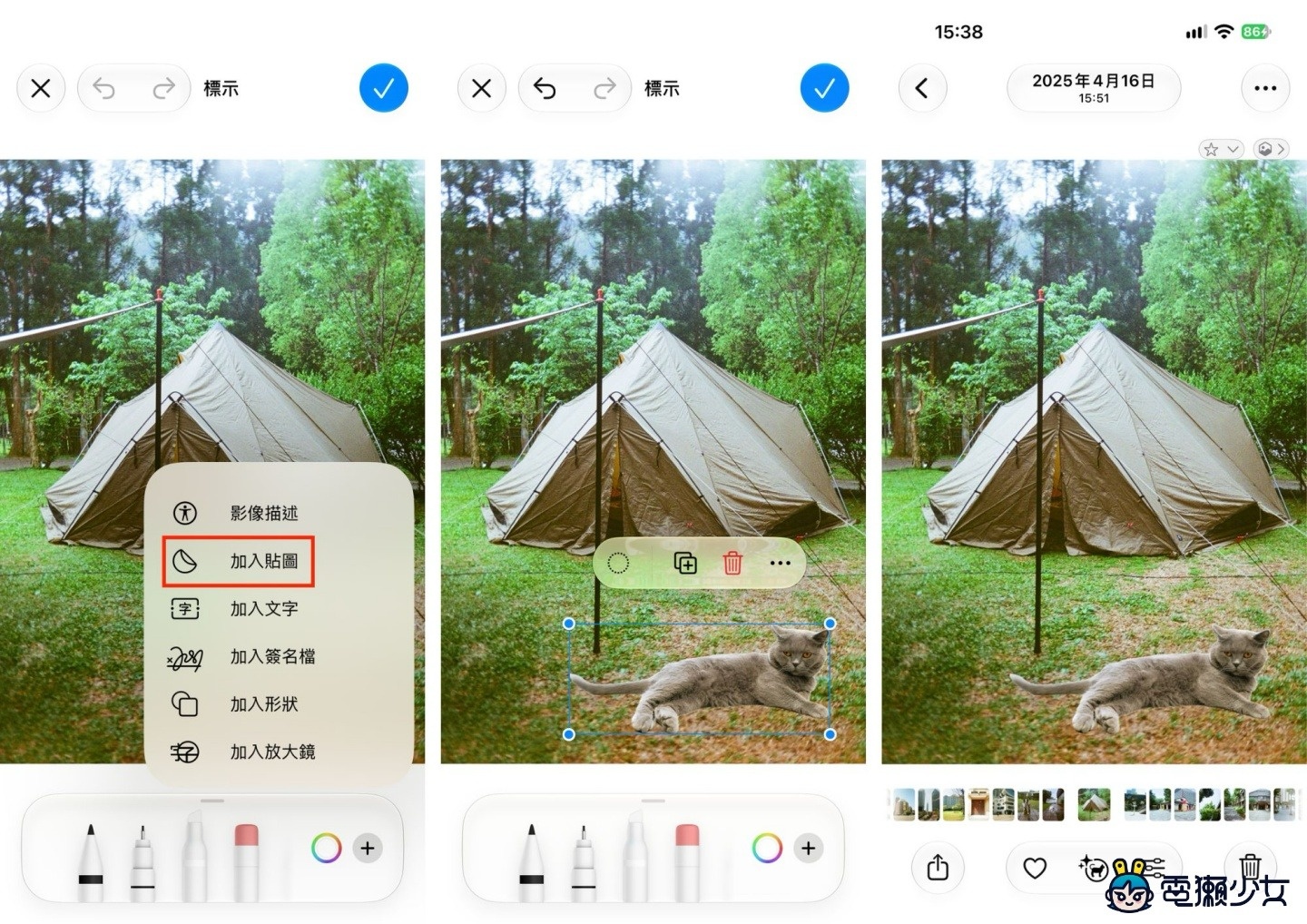
至於要怎麼在照片上加入你剛剛製作好的貼圖呢?一樣在編輯的頁面,點選右上角的「⋯」裡面的「標示」,出現筆刷圖案時點進去,可以看到「+」的符號,裡面就可以選擇加入貼圖囉!貼上後可以調整在照片中的大小,如果貼上很多個貼圖,還可以自己切換圖層前後喔
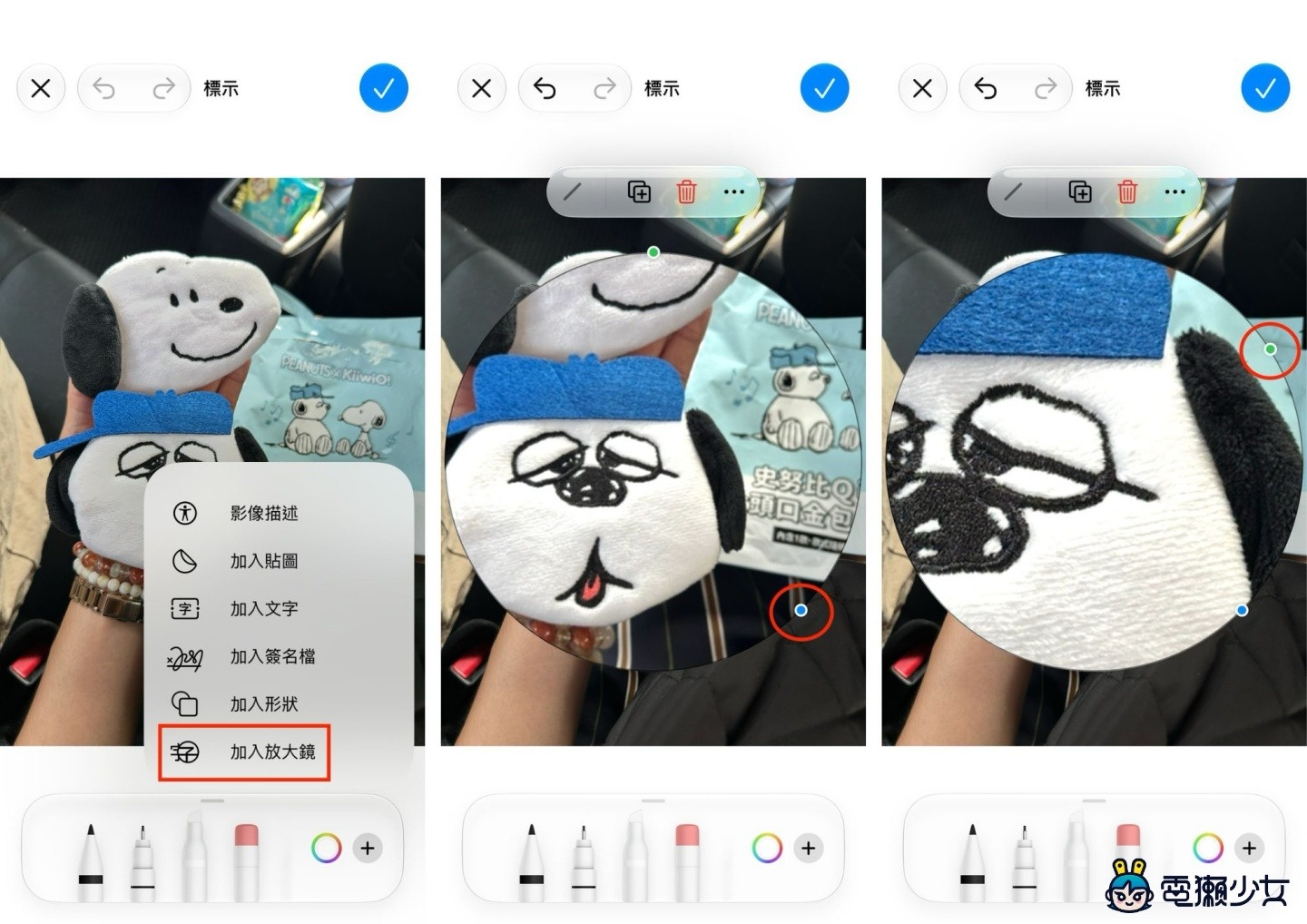
此外,同樣路徑的功能裡,也有放大鏡可以使用!加入放大鏡後可以看到放大的圈圈上有藍色和綠色的小點,藍色點可以調整放大鏡的圈圈大小,綠色點則是調整放大倍率,不僅可以突顯這張照片的重點,還有加倍可愛的效果!
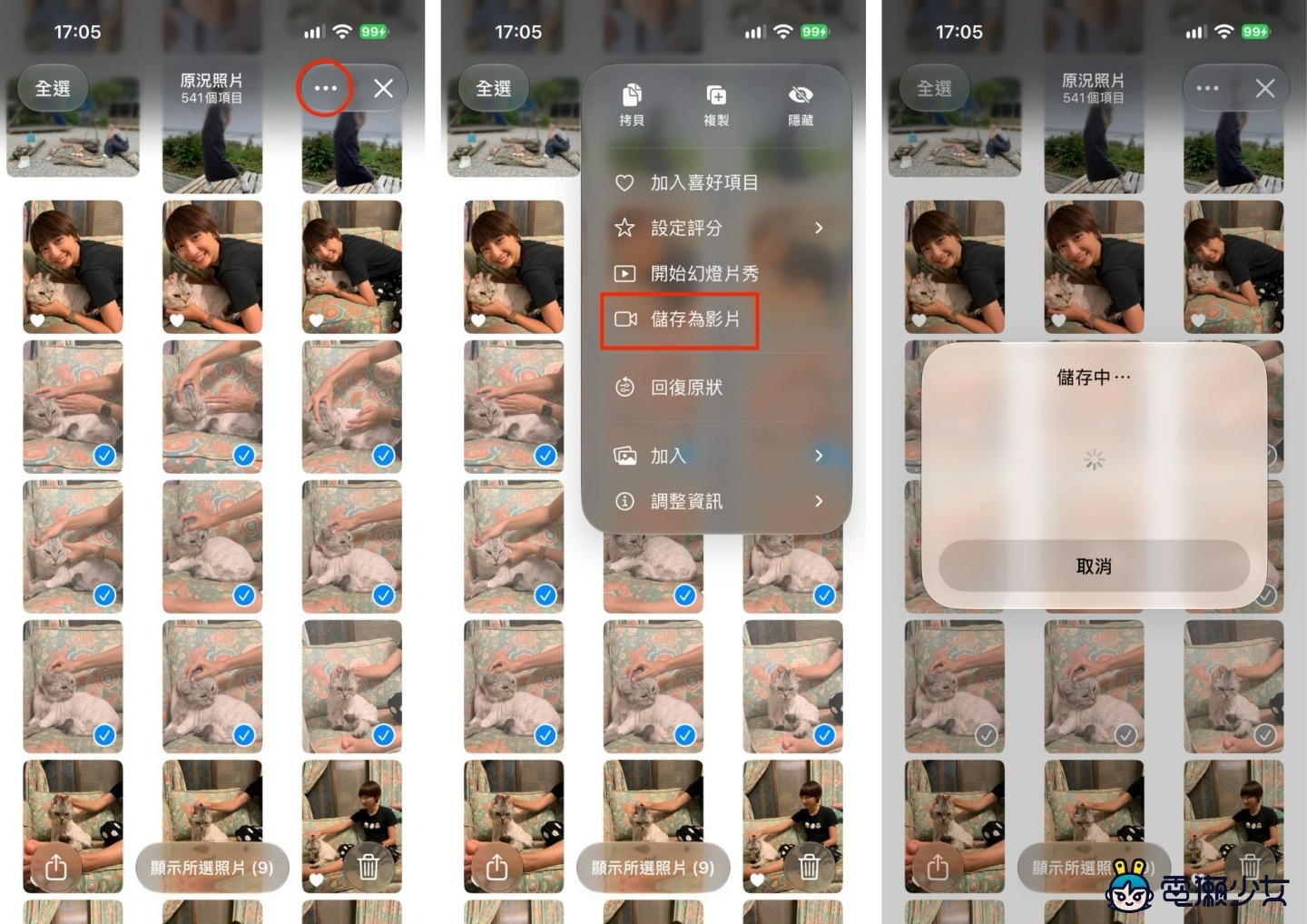
那如果你平常時很愛拍原況照片的人,千萬不能錯過這個小技巧,一次選取多張原況照片,可以直接存成影片!進入「選集」的「原況照片」分類,選取多張照片後點選「⋯」→「儲存為影片」,完成後影片就會出現在圖庫中,不過要注意原況照片不能被編輯過,因為會關閉原況功能喔
iPhone 如何製作照片拼貼?透過捷徑不用下載第三方 App
再來,加碼一個比較困難的進階功能,想把多張照片拼在一起,除了使用第三方 App,也可以直接透過 iPhone 內建的「捷徑」製作照片拼貼,雖然前置作業有點複雜,但成功之後真的一勞永逸,非常推薦大家!
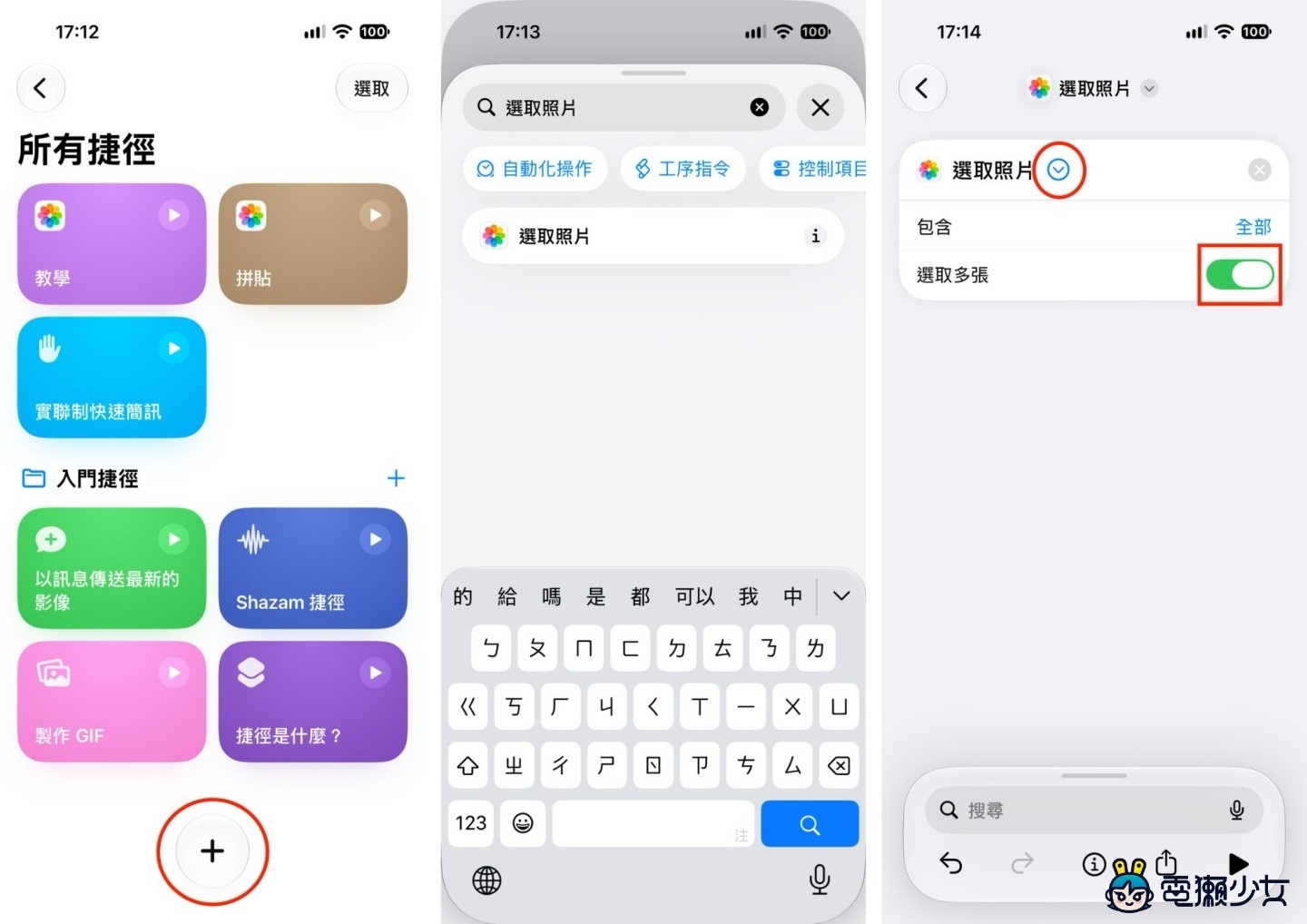
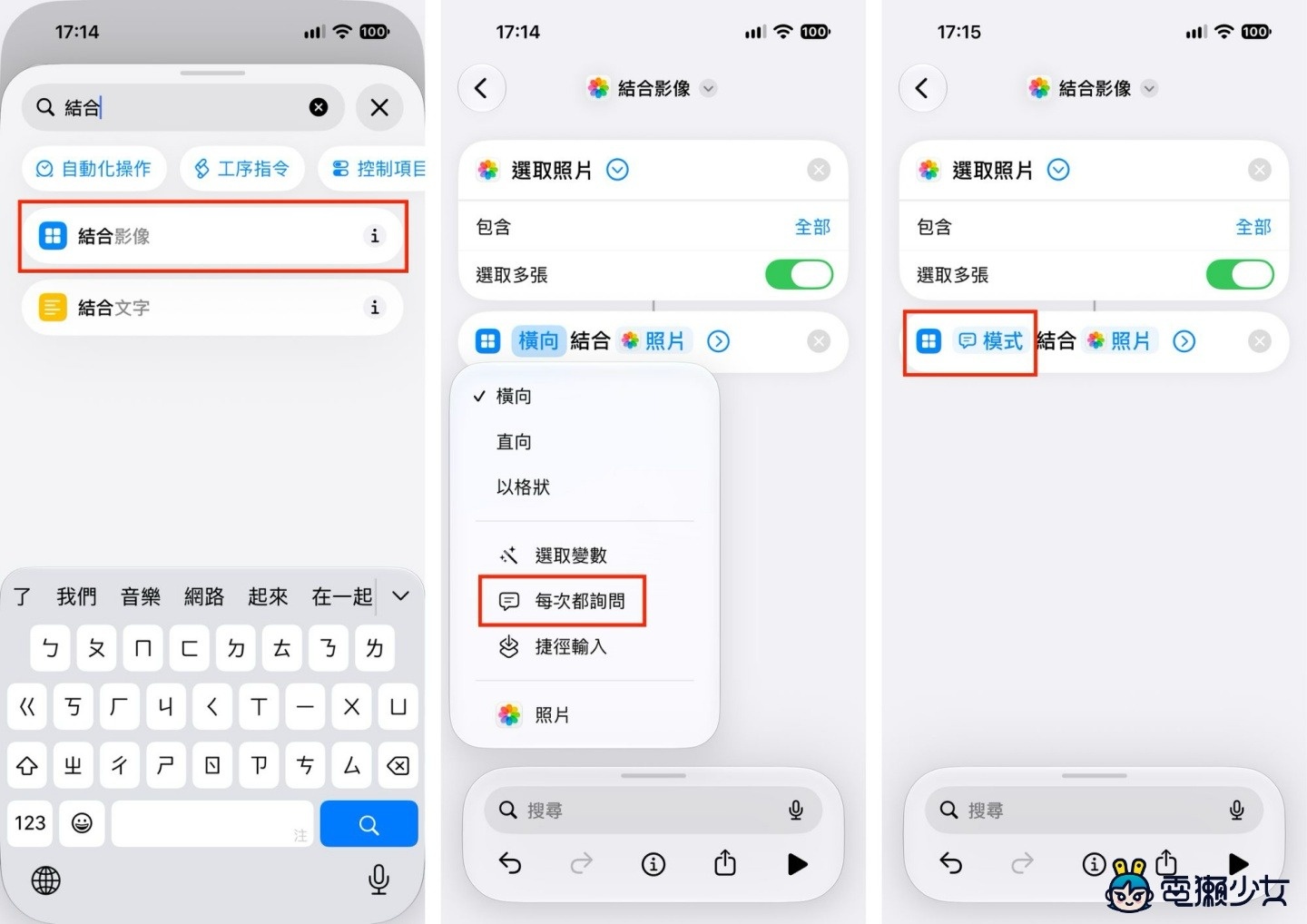
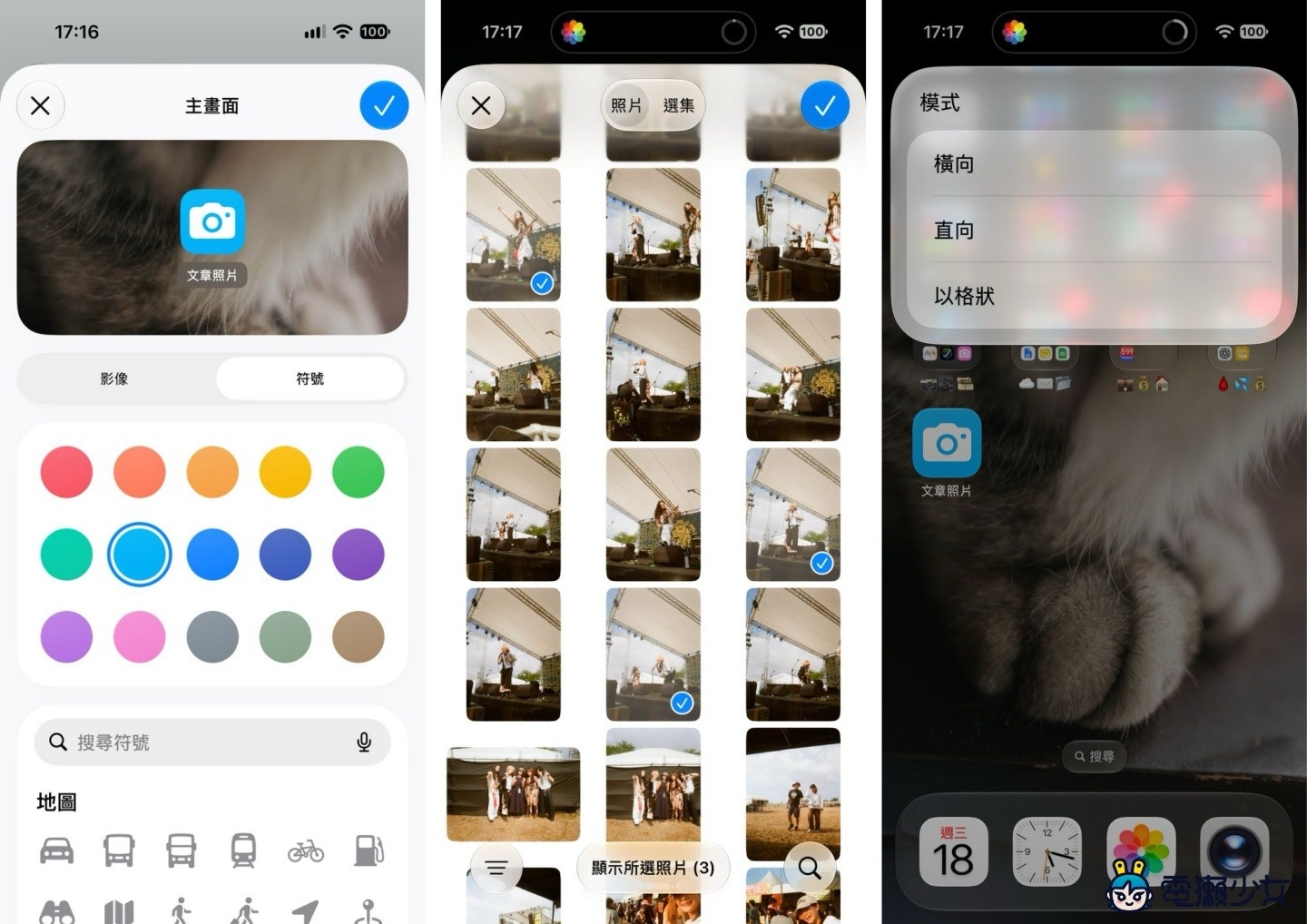
首先打開捷徑 App,新增捷徑後依序加入「選取照片」、「結合影像」和「儲存照片」三個動作。記得在「選取照片」開啟「選取多張」,並將「結合影像」的方向設定為「每次都詢問」,最後,為你的捷徑命名,再加入主畫面,就完成啦!
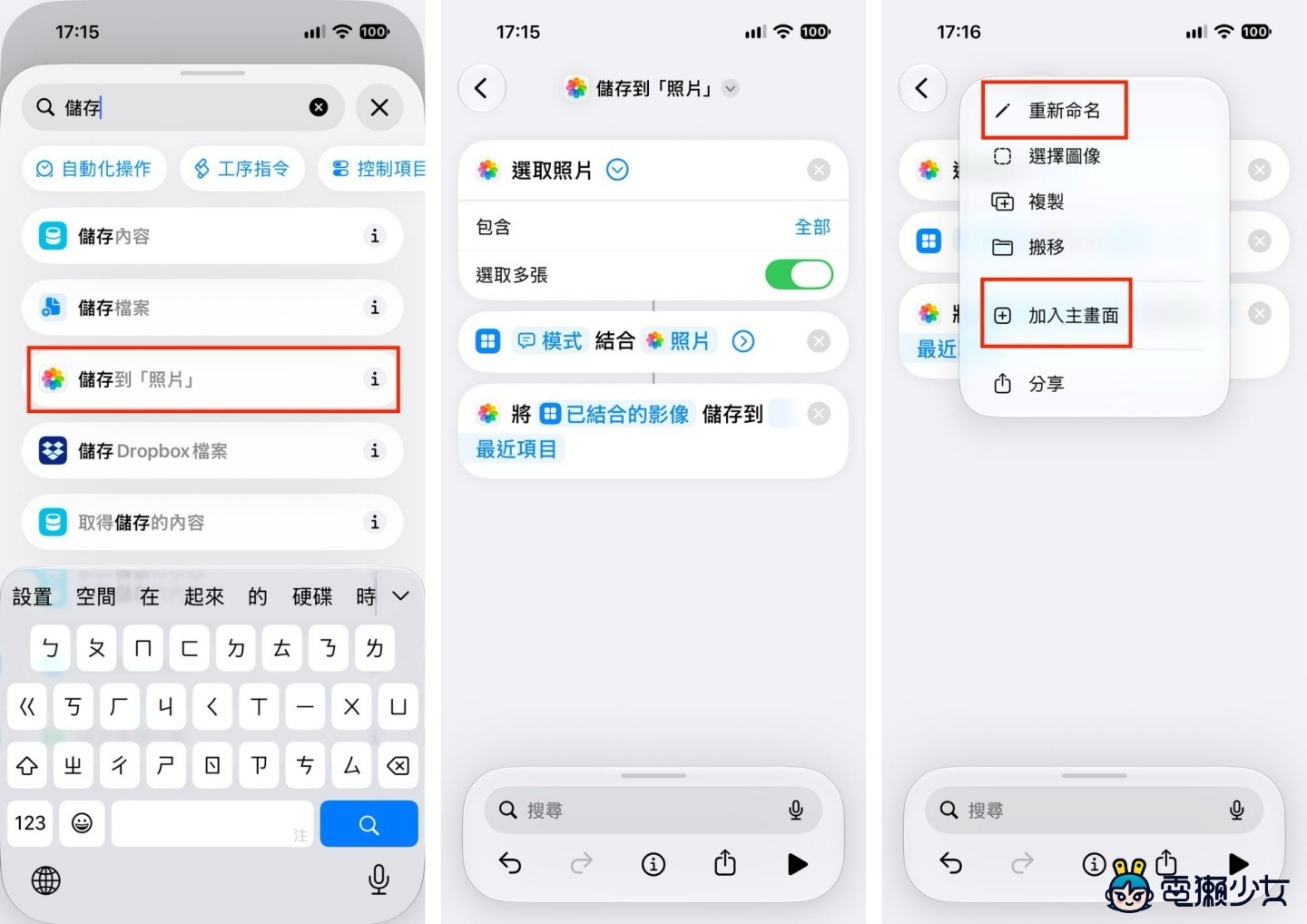
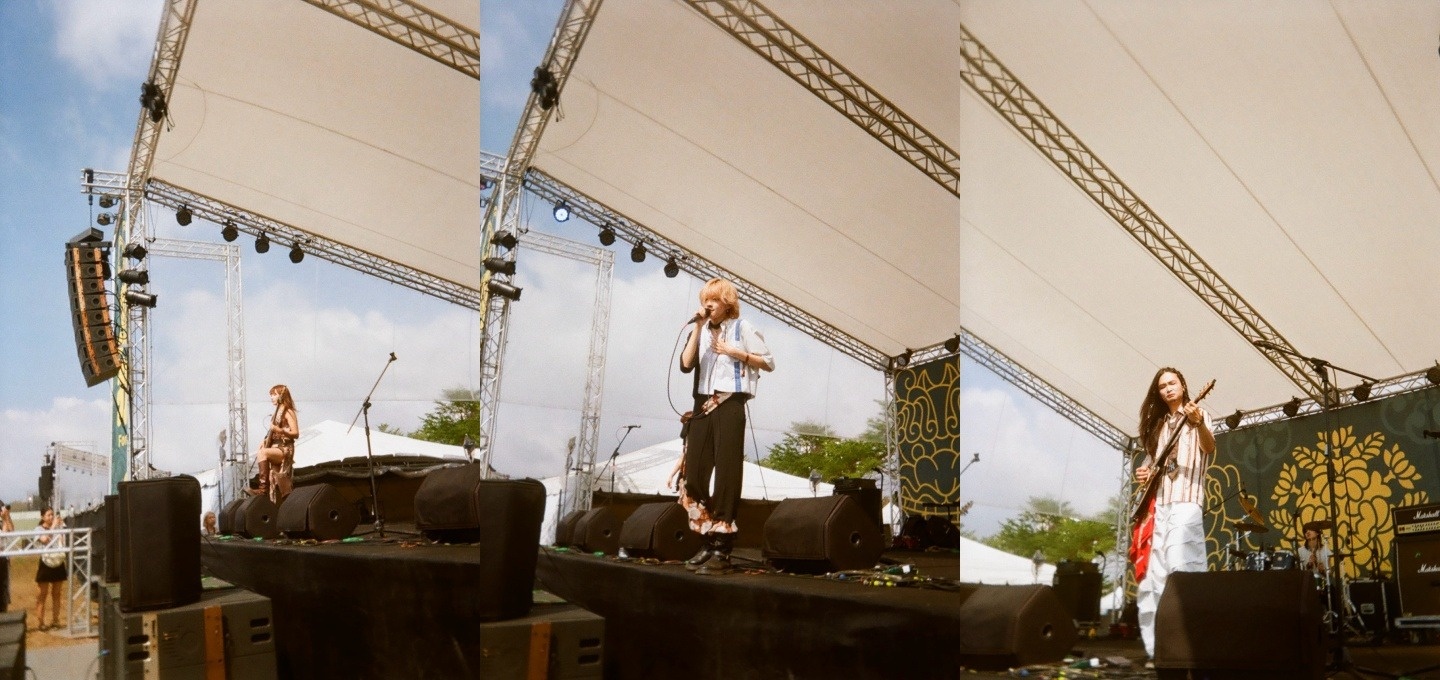
完成設定後,只要點選桌面上的捷徑,就會自動跳轉到圖庫,選取你想拼貼的照片,再選擇橫向、直向或格狀排列,拼貼完的成品會自動儲存到圖庫
iOS 27 共享相簿規則大更新!新增照片會占用 iCloud 空間
最後,提供一個跟照片有關的資訊給大家~以前不少人會把共享相簿當成節省 iCloud 空間的小技巧,因為共享相簿中的照片和影片不會計入容量,但相對也有畫質、檔案大小和數量限制;不過,iOS 27 調整了共享相簿規則,新建立的共享相簿可以用原始格式、完整解析度儲存照片和影片,但內容會計入「相簿擁有者」的 iCloud 空間,就連其他參與者新增的照片也會占用擁有者的容量!至於原本已經建立的共享相簿,既有內容不會因此改變,仍不計入 iCloud 空間;但升級後新加入的照片和影片,就會依照新規則計算
所以啦,如果沒有特別需要完整畫質或是新功能,千萬不要輕易升級你的共享相簿!那只是想短期分享旅行或聚會照片的話,iOS 27 也新增「暫時共享相簿」,可以在 30 天內分享,而且不會占用 iCloud 空間;期限到了相簿就會自動過期,還沒存回個人圖庫的內容也會被刪除。因此,暫時共享相簿適合短期分享,不建議拿來當長期備份~
小結
原來 iPhone 內建的照片 App 比想像中好用,只是之前都不知道!我最喜歡批次編輯的功能,發現這個功能對我來說根本就像發現新大陸一樣驚喜~還有照片拼貼捷徑也是非常實用,只要設定一次之後就很方便,拼貼照片不會再有浮水印、或是要等廣告、甚至付費解鎖次數限制⋯⋯推薦獺友們都可以試試看!
🌟電獺少女也有 TikTok 了!各類 App 使用密技、即時科技大事、第一手產品把玩心得全都在電獺少女 TikTok 就差你沒關注啦!