先問大家一個很現實的問題:你有多少個帳號的密碼,還是都是「同一組再加個數字」?重複用密碼雖然方便,但只要其中一個網站發生資料外洩,駭客就可能拿外洩帳密去嘗試登入其他平台,這種攻擊叫做 Credential Stuffing,也就是俗稱的「撞庫」,如果你剛好不同網站都用同一組密碼,風險就會直接放大
密碼太多記不住 交給工具比較實際
問題是每個網站都設不同高強度密碼,人腦根本很難全部記住,最後常常不是密碼越設越簡單,就是乾脆全部寫在記事本裡。密碼管理器就是拿來解決這件事,它能幫你產生、保存不同密碼,你只需要記住一組主密碼,而且現在主流工具也陸續支援 Passkey,傳統密碼和免密碼登入都能一起管理,下面就整理 4 款現在很常見的選擇,看看哪一款最適合獺友們的裝置和使用習慣
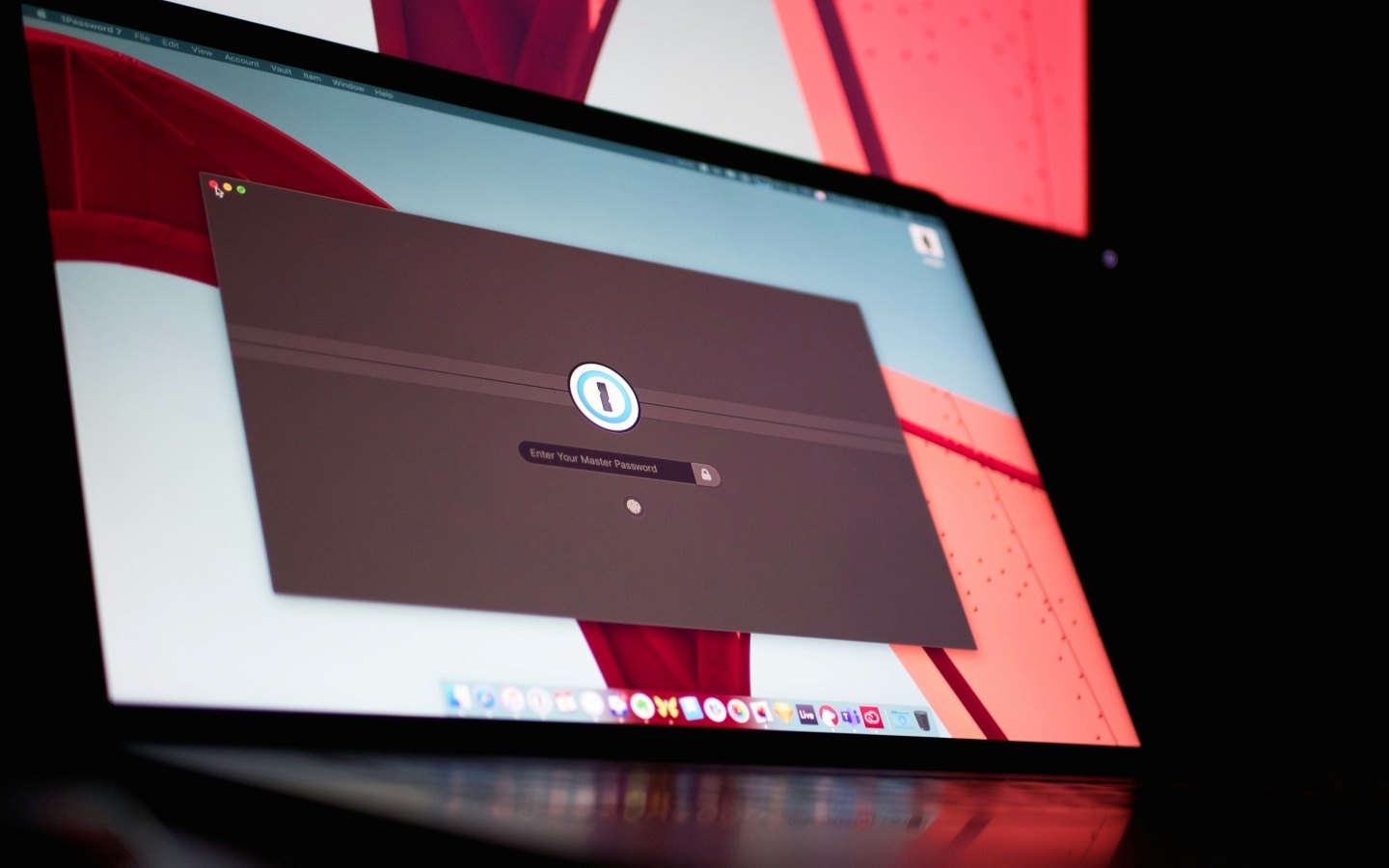
1Password:跨平台最省心
1Password 最大優勢就是跨平台完整,Windows、macOS、iOS、Android、Linux 和主流瀏覽器都有支援,介面也做得很直覺,家庭共享和權限管理功能也相對成熟。缺點就是沒有永久免費版,而且主要採訂閱制,如果願意花錢換方便,尤其家中多人共用帳密,整體體驗會很完整
適合族群: 多裝置混用、重視介面與共享功能,而且願意付費的人
Bitwarden:免費版就很夠用
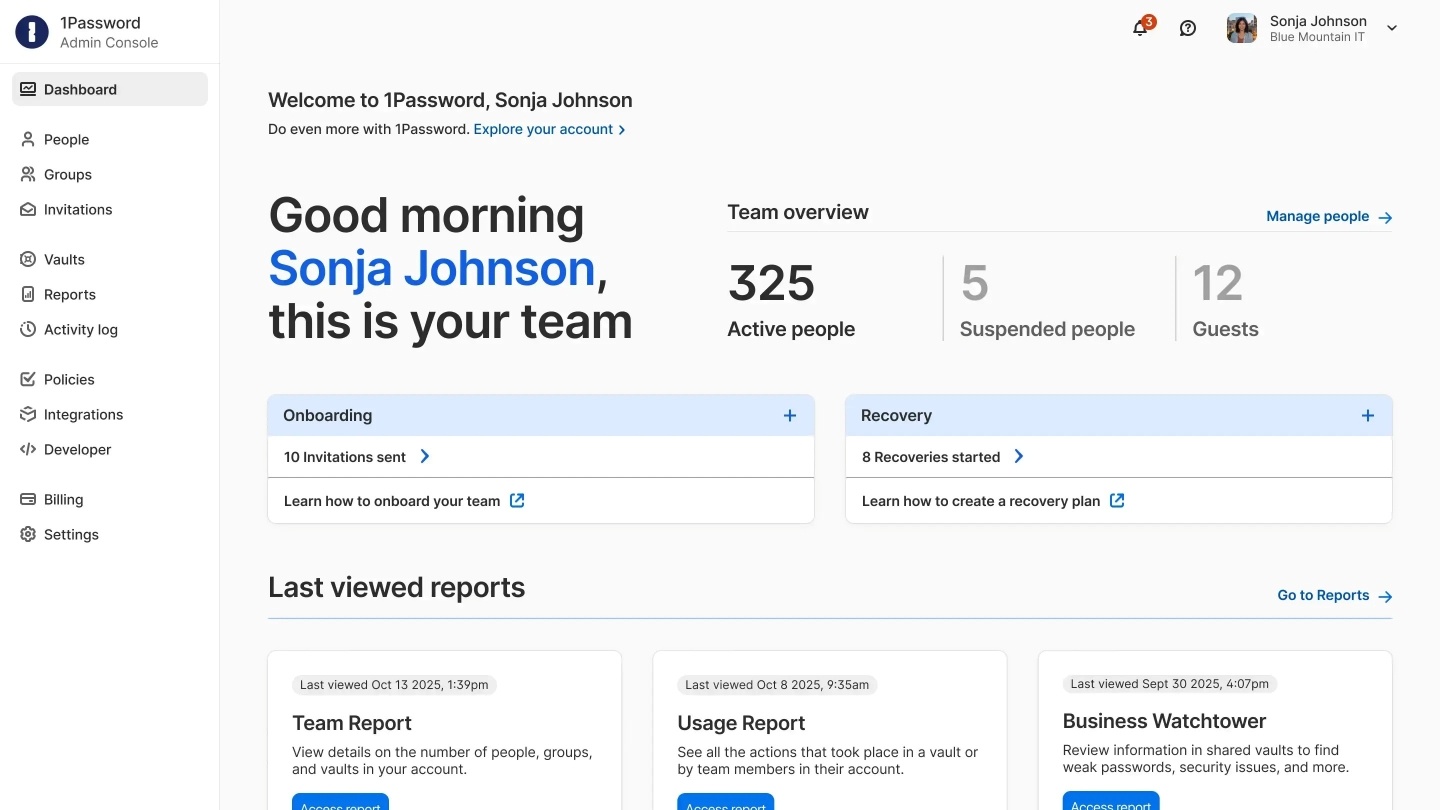
Bitwarden 主打開源、跨平台和高性價比,免費版就能不限密碼數量、不限裝置使用,也支援 Passkey,對一般使用者來說其實已經很能打。如果需要整合 TOTP、附件或緊急存取等功能,再升級 Premium 即可,介面則比較偏實用工具風,沒有 1Password 那麼精緻
適合族群: 預算有限、重視開源透明,或想免費起步的人
Google 密碼管理員:Android 用戶最無痛
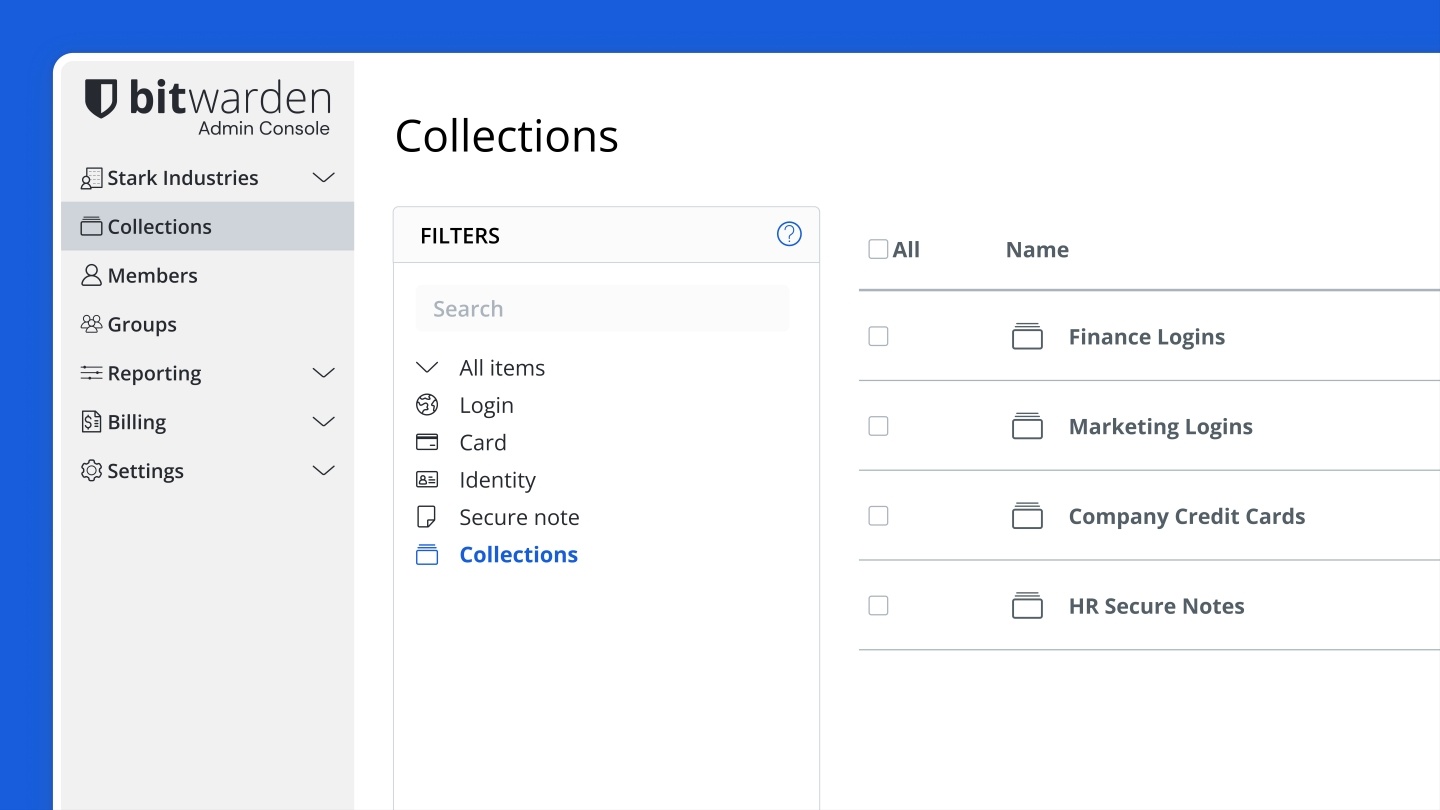
如果平常主要用 Chrome 和 Android,Google 密碼管理員幾乎不用另外學,登入 Google 帳號後就能同步密碼、自動填入,也能檢查重複、太弱或疑似外洩的密碼。它的功能比較偏向簡單夠用,如果需要比較完整的共享、權限管理或進階安全功能,還是專業密碼管理器更適合
適合族群: Chrome、Android 重度使用者,想免費又不想額外裝 App 的人
Apple 密碼:蘋果全家桶直接用
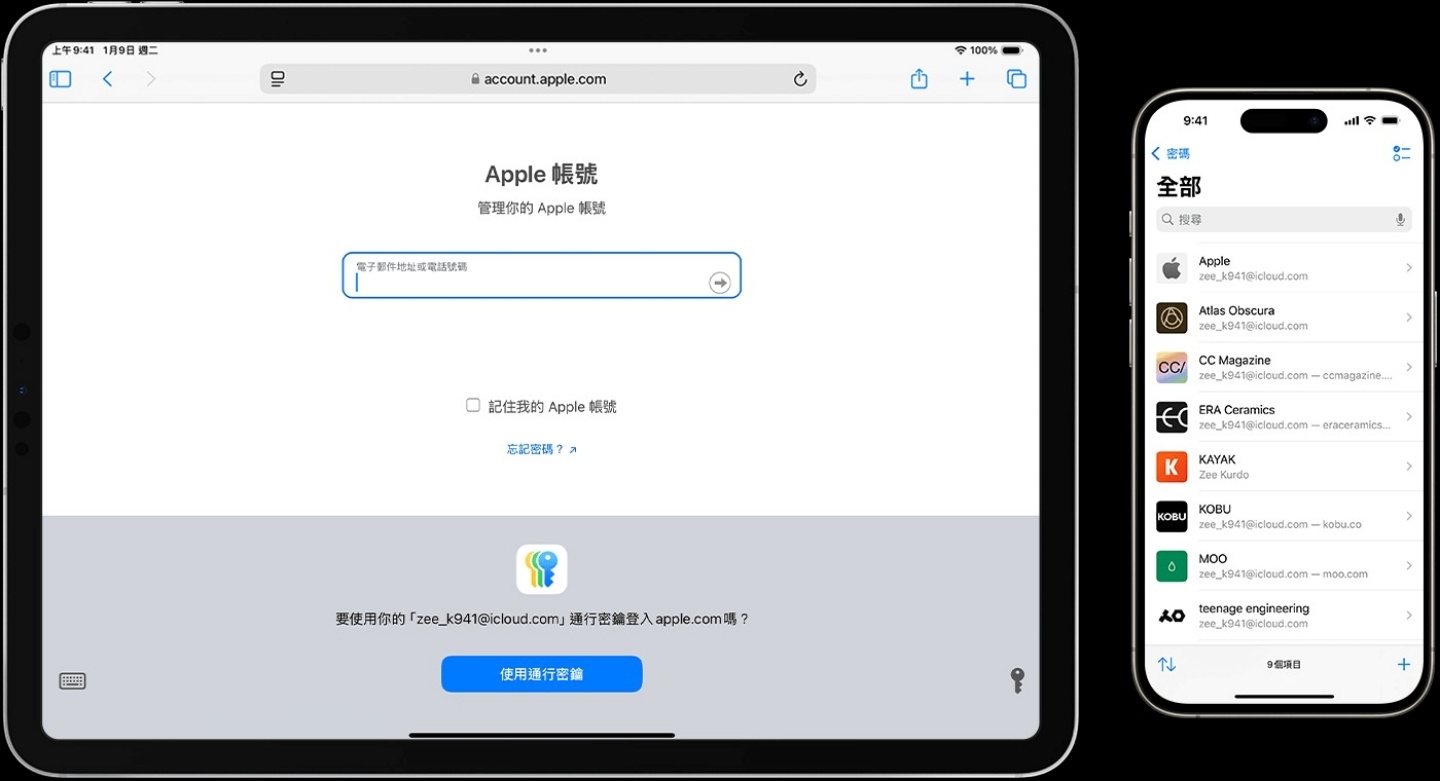
Apple 過去的 iCloud 鑰匙圈現在已經獨立成「密碼」App,可以直接管理密碼、Passkey、Wi-Fi 密碼和驗證碼,在 iPhone、iPad、Mac 之間同步非常順。不過它還是比較綁 Apple 生態系,Windows 雖然能搭配 iCloud 使用,但如果主力是 Android,就會明顯不方便
適合族群: iPhone、iPad、Mac 全家桶使用者
四款怎麼選?先看日常使用的裝置
如果你全部都是 Apple 裝置,直接用 Apple 密碼最省事;Chrome 和 Android 為主,就先用 Google 密碼管理員;如果裝置常常跨 Windows、Mac、iPhone、Android,1Password 或 Bitwarden 會方便很多。簡單來說,想要介面漂亮、共享成熟就選 1Password,想免費又重視開源就選 Bitwarden,不想額外裝東西,就直接用自己生態系內建的工具
第一次整理時,可以先把 Email、Google/Apple 帳號、社群和金融帳號搬進去,再慢慢處理其他不常用的服務。主密碼記得設定成獨一無二、夠長又好記的組合,密碼管理器本身也建議開啟 2FA(雙重驗證),另外匯入密碼時如果有產生 CSV 檔案,搬完也要記得刪掉
小結
小編覺得密碼管理器最重要的其實不是「功能最多」,而是你願不願意真的一直用下去。如果本來就是 Apple 或 Google 生態系,其實先用內建工具就已經比重複密碼安全很多,不一定要一開始就花錢訂閱;真的常常跨平台,或開始有家庭共享、多人管理需求,再往 1Password、Bitwarden 這類工具升級也不遲,比起花很多時間糾結哪一款最強,先把那些用了五六年的重複密碼換掉,可能才是最有感的第一步
🌟電獺少女也有 TikTok 了!各類 App 使用密技、即時科技大事、第一手產品把玩心得全都在電獺少女 TikTok 就差你沒關注啦!