大家平常打開 Google Maps,是不是幾乎都只做一件事:輸入地址、按下開始,然後跟著藍色箭頭走?其實這個 App 裡面藏了不少實用功能,只是位置都稍微深一點,平常沒有特別點進去,很容易就錯過,愷希這次整理 5 個很適合先學起來的 Google Maps 小技巧,從出國、通勤、開車到安排一日遊都用得到,照著設定一次,以後真的會省事很多

(圖片來源:Unsplash)
出國沒網路也不怕:離線地圖先下載好
出國前最值得先準備的,就是離線地圖,Google Maps 可以先把某個區域的地圖下載到手機裡,之後就算沒有網路、沒有開漫遊,也能查路線、看店家位置,對剛落地還沒買網卡,或是怕訊號突然不穩的人來說很方便
操作方式也不複雜:
1.打開 Google Maps App
2.點右上角的「帳號頭像」
3.選單裡找到「離線地圖」
4.點「選取你自己的地圖」
5.用手指縮放、框出你要存的範圍(例如整個東京都心)
6.按「下載」
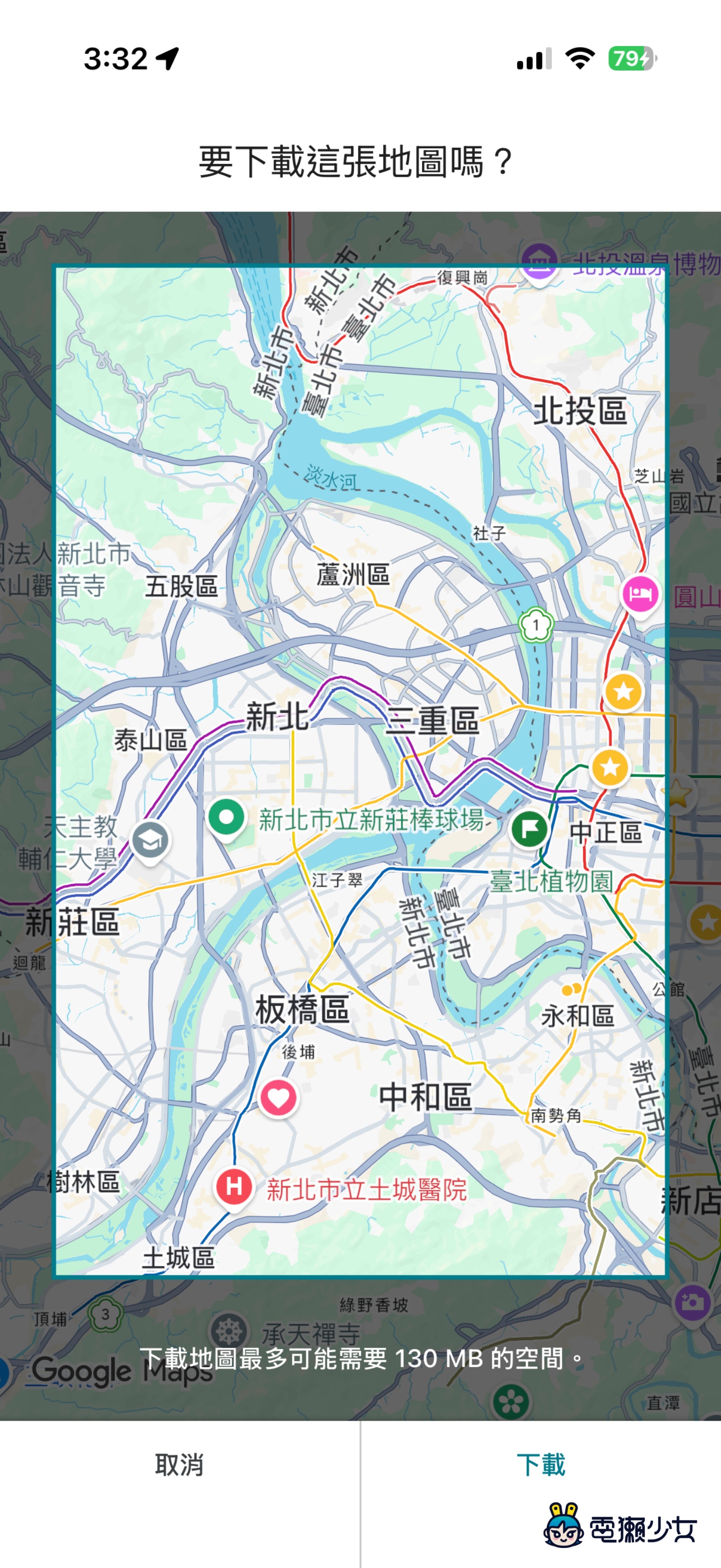
下載完成後,這塊地圖就會存在手機裡,預設會保留一段時間,小編會建議大家出國前趁飯店 Wi-Fi 或家裡網路先把目的地城市抓下來,落地後就不用一邊找路一邊心疼漫遊流量,滿滿安心感
怕遲到就讓它催你:Google Maps 會算好出門時間
如果你跟朋友約了時間,又怕路上塞車、捷運轉乘抓不準,可以用 Google Maps 的「出發提醒」,它會依照即時路況估算該幾點出門,時間快到時再推播通知,對那種很容易「再滑五分鐘就好」結果直接遲到的人很有幫助
設定步驟如下:
1.搜尋你的目的地
2.點「路線」
3.在路線畫面點右上角的「⋮」(更多)
4.選「設定出發提醒」
5.輸入你希望抵達的時間
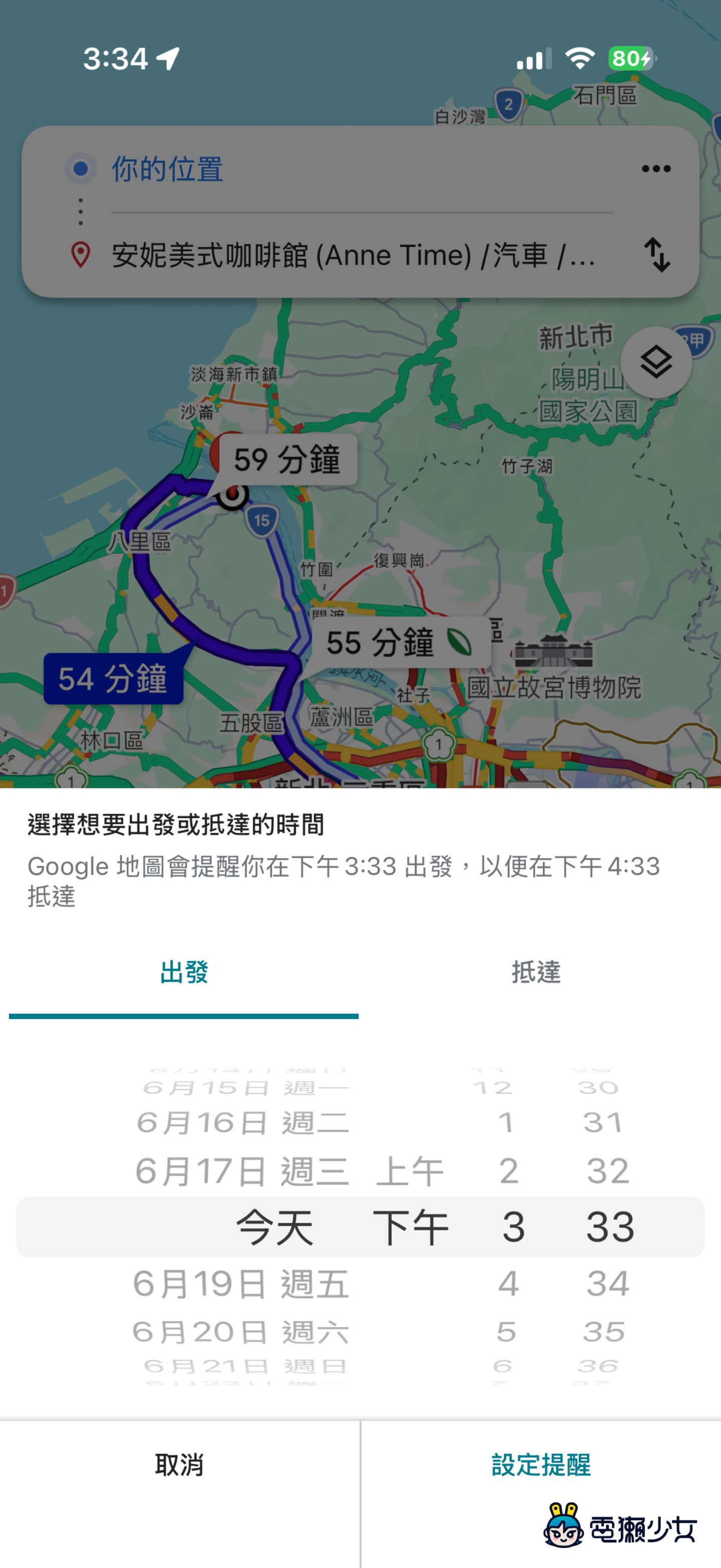
設定好之後就先交給它盯路況,該提醒你的時候自然會跳通知。尤其遇到假日出遊、下班尖峰,或是要趕高鐵、機場這種不能遲到的行程,先設定一下真的比較穩
停車場迷路有救:藍點先幫你記住車在哪
逛完大賣場或百貨公司,回到地下停車場突然想不起來車停在哪一區,這種崩潰感大家應該多少都遇過,Google Maps 其實可以直接幫你標記停車位置,停好車當下順手點一下,後面找車就不用靠記憶力硬撐
操作方式是這樣:
1.停好車後,打開 Google Maps
2.點畫面上代表你目前位置的「藍點」
3.選「儲存停車位置」
4.地圖上會出現「你的車停在這裡」
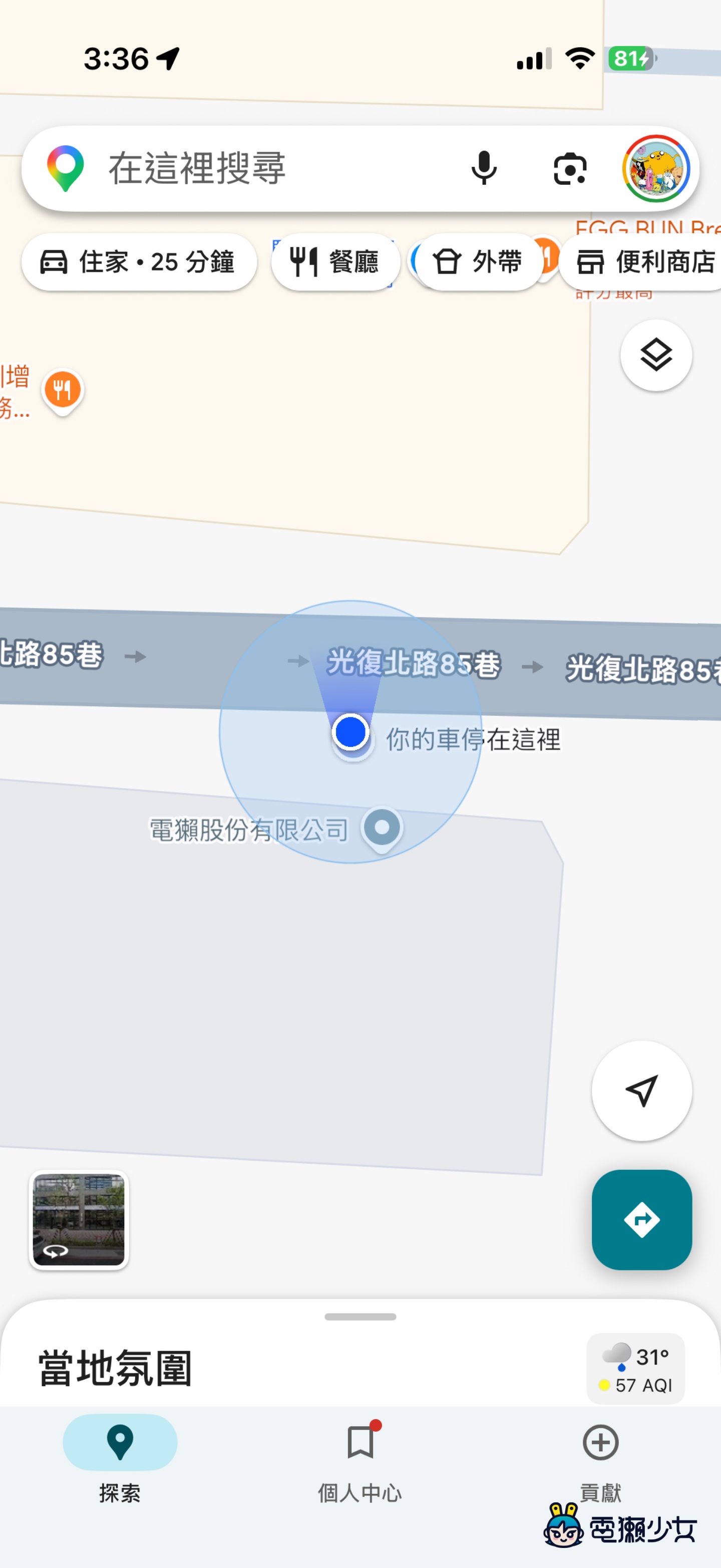
之後要回去牽車時,打開 App 點停車字樣,Google Maps 就會帶你走回去,比較容易迷路的停車場,也可以順手加上備註,例如「B2 區 J 排」,或直接拍張照片,雙重保險比較不會在停車場繞到懷疑人生
不想留下搜尋紀錄:無痕導航可以先開起來
如果你不希望某趟搜尋或路線被記錄到 Google 帳號裡,可以打開「無痕模式」,概念有點像瀏覽器的無痕分頁,啟用期間的搜尋和導航不會存進帳號紀錄,適合查一些比較不想被同步或留下紀錄的地點
開啟方式很簡單:
1.點右上角「帳號頭像」
2.選「啟用無痕模式」
3.畫面上方會出現無痕的提示橫條
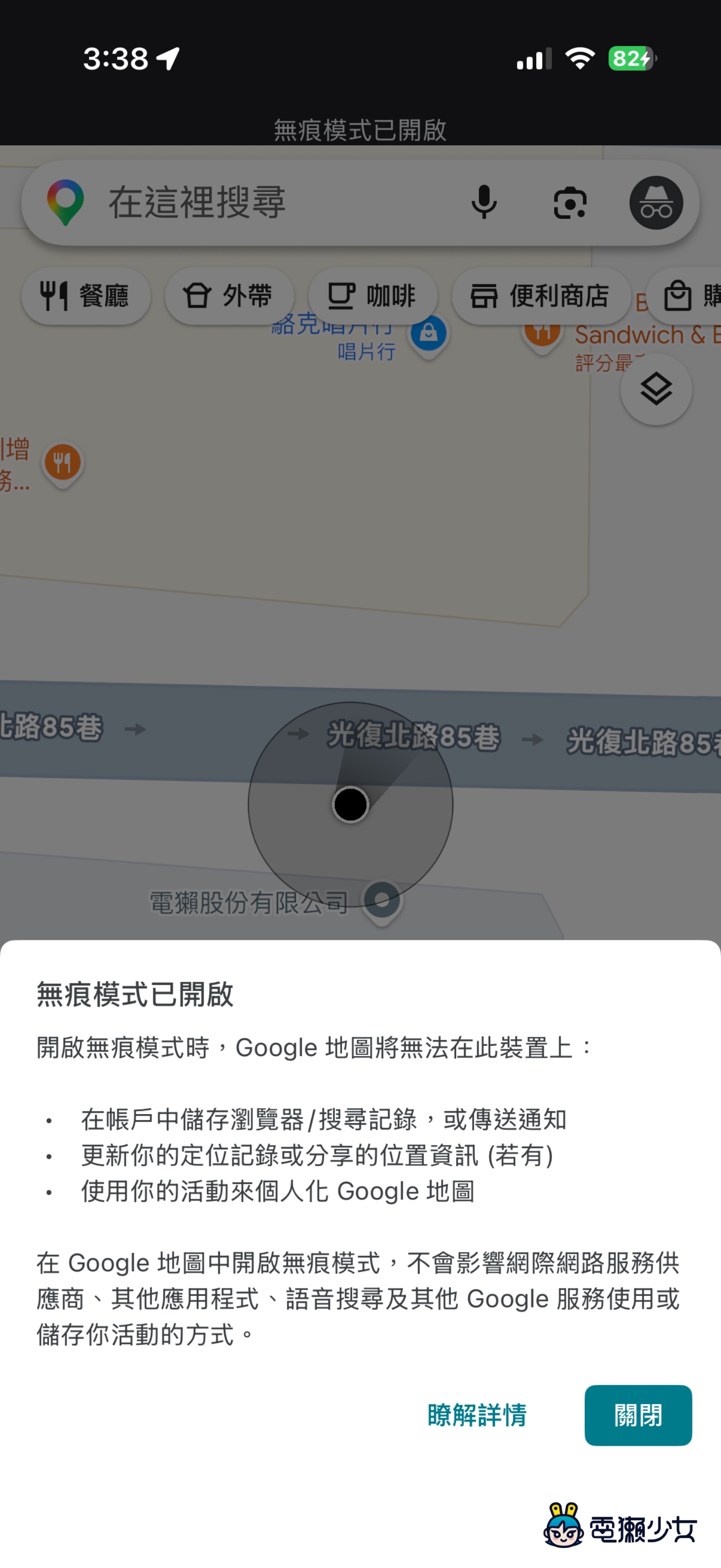
要關掉時,再點一次頭像、選「關閉無痕模式」就可以,平常可能用不到,但真的需要保持搜尋紀錄乾淨時,知道它藏在哪裡就很實用
一天跑好幾站:多目的地路線不用一直重查
如果你要連續跑好幾個地方,例如先到 A 拿東西、再去 B 吃飯、最後到 C 找朋友,不用每到一站就重新搜尋下一站,Google Maps 可以一次加入多個停靠點,把整趟路線先排好
操作步驟如下:
1.先搜尋第一個目的地,點「路線」
2.點右上角「⋮」(更多)
3.選「新增停靠點」
4.依序輸入第二、第三個地點
5.拖曳右側的點可以調整順序
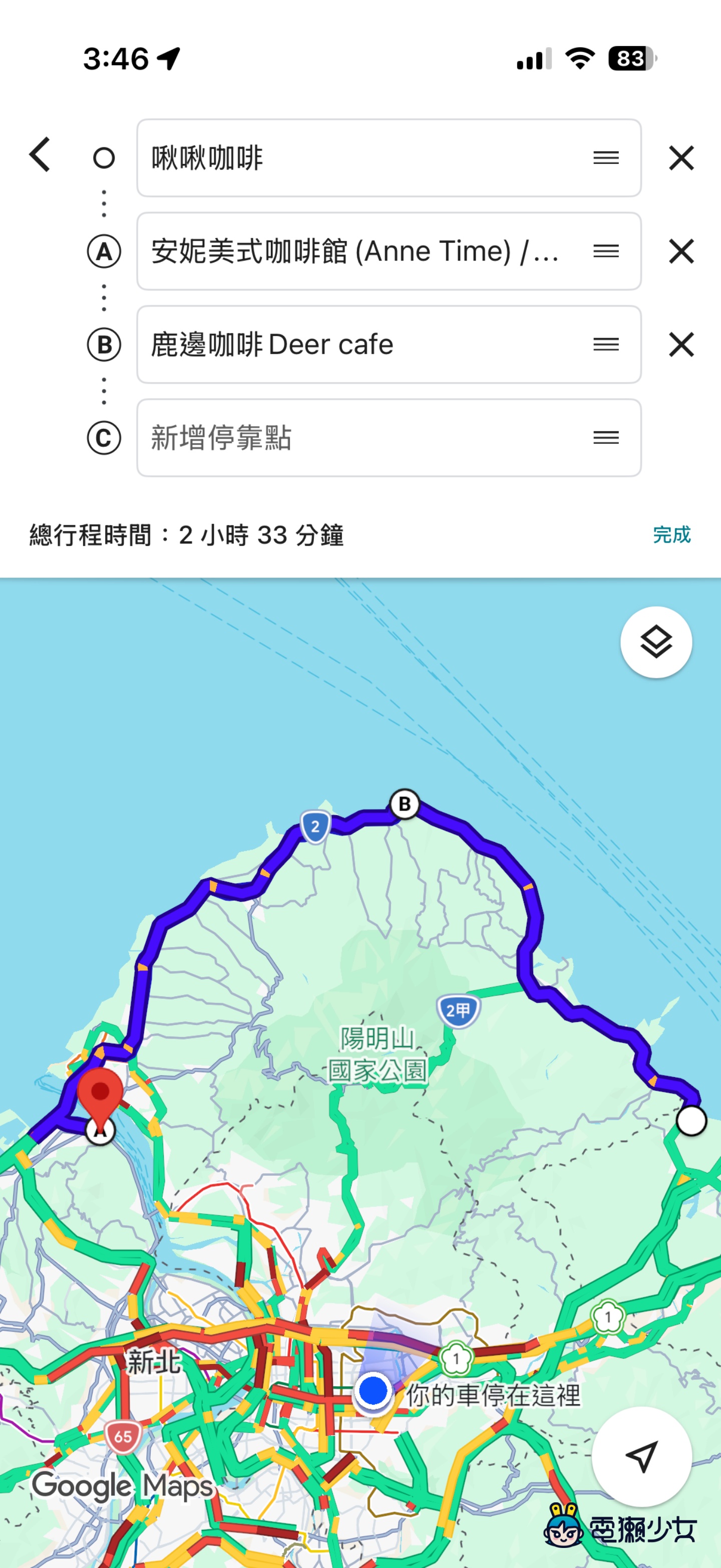
排好之後,Google Maps 會把整段路線串起來,導航時跑完一站就自動接下一站,規劃一日遊、拜訪客戶、跑採買行程時都很省事,也比較不會發生走到一半才發現順序排錯、整趟多繞一大圈的狀況
小結
這 5 個功能其實都不難,只是平常不一定會剛好翻到,連假出門前先花幾分鐘下載離線地圖、排好多目的地路線,開車族再順手記一下停車位置,整趟行程就會順很多,Google Maps 放在手機裡這麼久,真的不只是一個導航 App,把這些小功能用起來,才比較像是把它變成自己的私人行程小幫手!
🌟電獺少女也有 TikTok 了!各類 App 使用密技、即時科技大事、第一手產品把玩心得全都在電獺少女 TikTok 就差你沒關注啦!