最近是不是覺得 iPhone 打字很不順,整個聊天節奏被打斷呢?Threads 上就有網友發現,這並不是我們的錯覺,而是 iPhone 的輸入體驗真的變得沒那麼聰明,連重開機、重置鍵盤這些老方法都救不了,這邊就要來教大家一個或許能改善的方法!

找到「辭典」設定
Threads 上有網友表示,自己在設定裡亂翻時,意外發現「辭典」這個選項。調整之後,自動選字的準確度明顯改善,原本常常亂跳的候選字終於變得比較符合直覺,連打字流暢度也回來不少
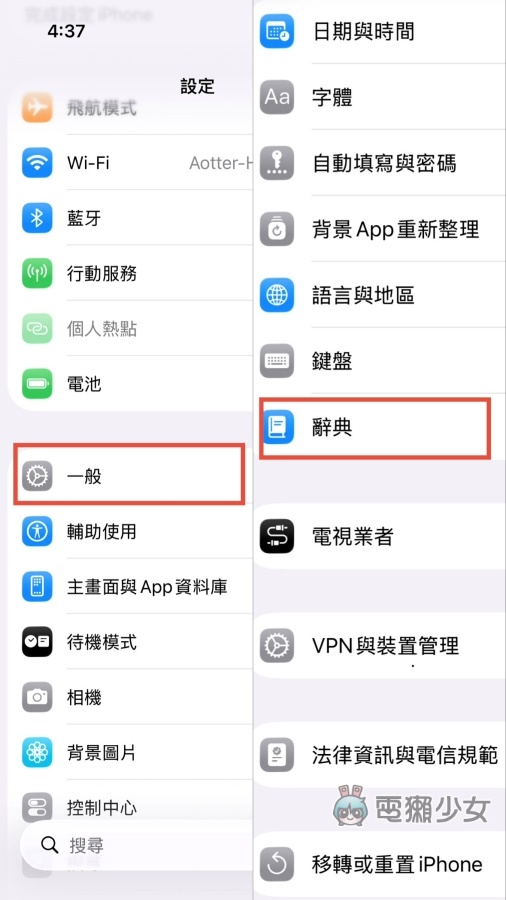
實際設定步驟
只要進到「設定」,依序點選「一般」、「辭典」,在清單中找到「繁體中文(五南國語活用辭典)」並點選,系統就會自動下載。原 PO 特別提醒,辭典不是選越多越好,反而建議把其他選項全部取消,只留下這一個,對輸入法的幫助最明顯
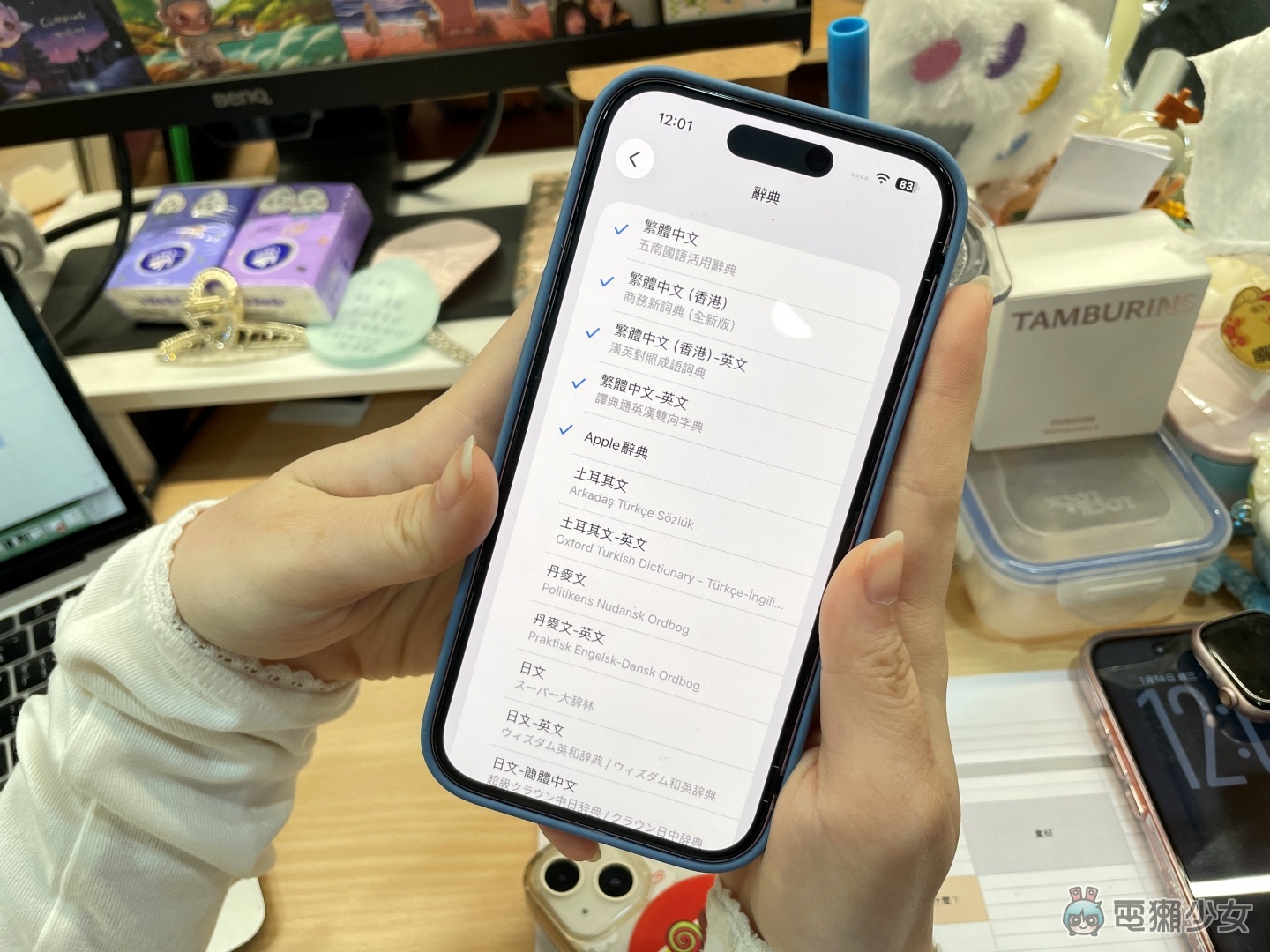
如果原本就有勾選多個辭典,但打字體驗還是很糟,建議先全部取消,再重新只勾選五南國語活用辭典,效果可能會更穩定喔!
連語音輸入也一起變順?
在這則貼文下有不少網友回報,調整辭典之後,改善的不只是打字,連語音輸入的判斷也跟著準確許多。原本需要刻意放慢語速、字正腔圓講話的情況,終於可以稍微放鬆一點,對長輩或不習慣輸入法的人來說特別有感
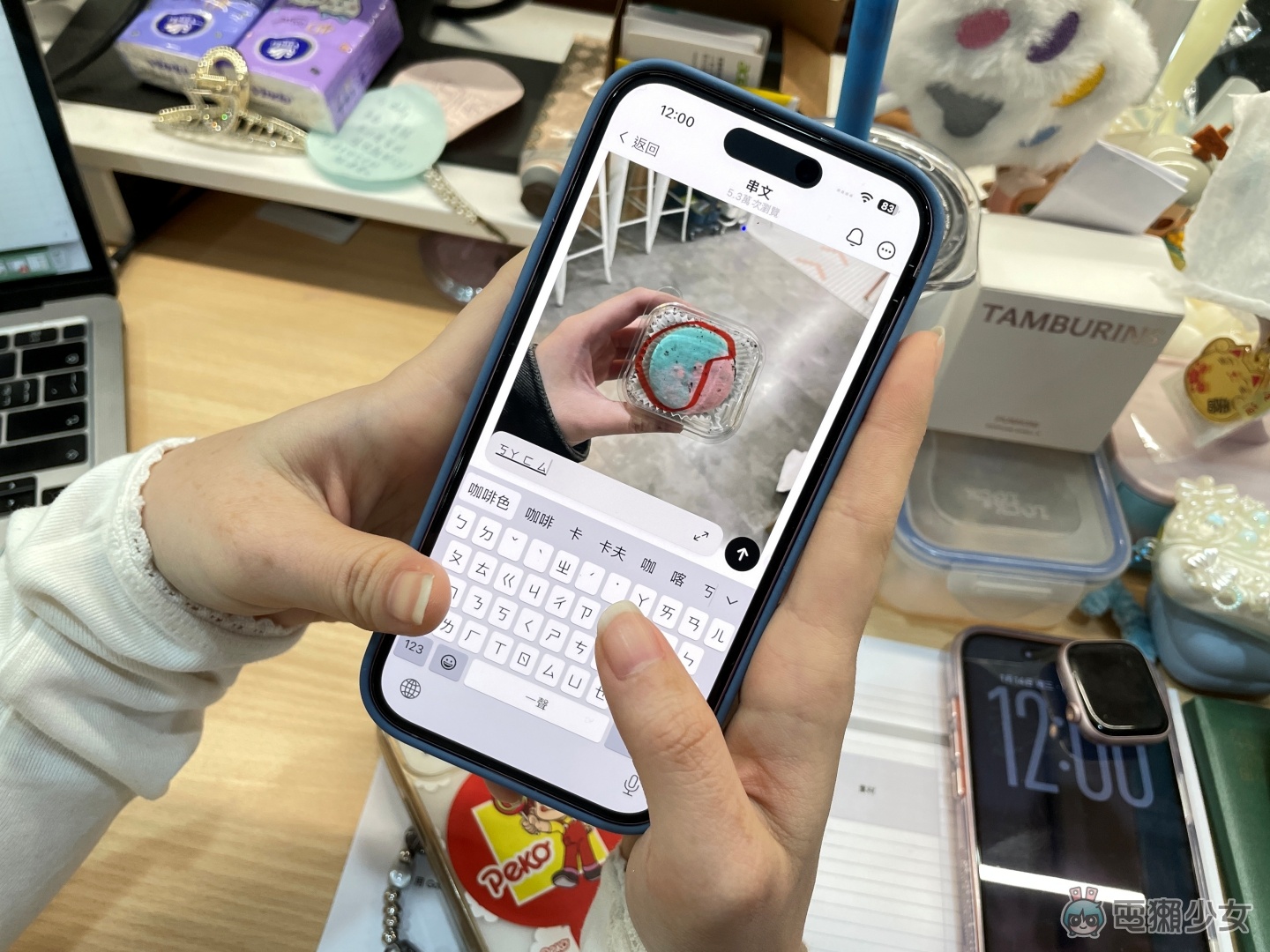
網友實測結果
經過大家實際測試後,留言區的回饋並不完全一致。有人表示差異非常明顯,甚至建議順便取消「繁體中文(香港)」的設定,準確度會再提升;也有人覺得改善有限,某些詞彙依然怎麼打都打不出來。整體來看,這個方法不是萬用解,但因為操作成本低,還是很值得試試看!(小編是覺得有比較好一點,但沒有之前那麼聰明啦)
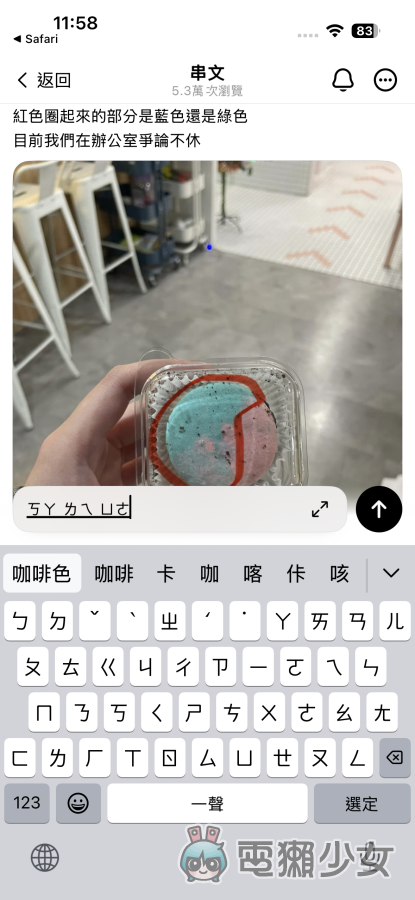
▲ 設定完成後實測,即使打錯注音 iPhone 也能理解小編想打什麼(好欸)
關閉部分鍵盤功能有效?
另外還可以嘗試到「設定」中的「鍵盤」選項,關閉自動修正或動態調整功能。有部分使用者回饋,關掉其中一項後,誤判的狀況會減少,打字也比較不會一直被系統拉走

小結
如果獺友們也覺得最近 iPhone 輸入法越來越不懂你,與其一直懷疑自己打字變慢,不如先從辭典設定下手試試看。只是在系統裡調整幾個選項,不用重置、不用裝 App,就有機會讓輸入體驗回到正常水準。到底有沒有差,真的試過最準啦!
🌟電獺少女也有 TikTok 了!各類 App 使用密技、即時科技大事、第一手產品把玩心得全都在電獺少女 TikTok 就差你沒關注啦!