每天看著前輩們運指如飛、早早就把工作做完去休息,才發現原來大家都有偷偷藏招?今天曉緹就把這 8 個 Office 的基本操作小技巧一次傳授給你,讓你工作更順手、效率更翻倍!你前輩沒教?那曉緹來教!快讓我們一起看下去吧!

每次做表單都按空格按到手酸?
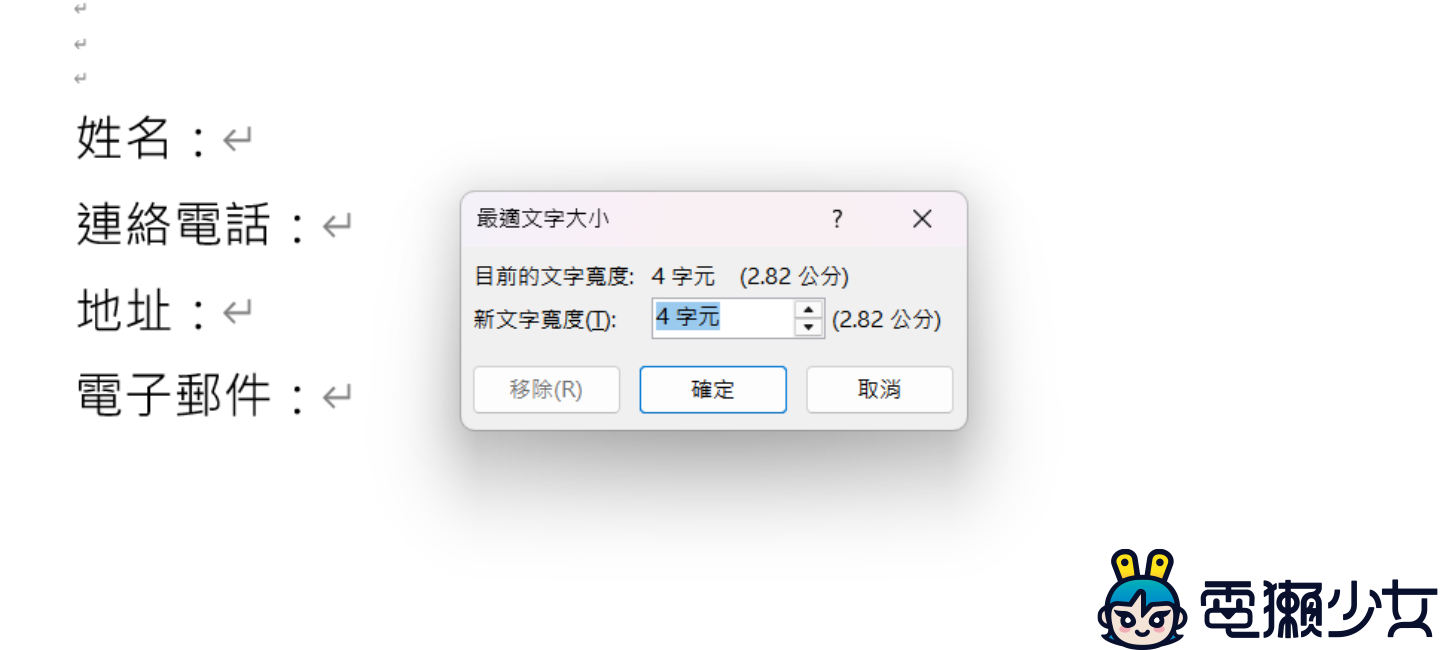
大家在用 Word 製作履歷、填寫給客戶的單據或問卷時,是不是常常遇到要對齊姓名、聯絡電話、電子信箱這些長短不一的欄位?每次都在那邊狂按空白鍵,結果列印出來還是歪七扭八,真的讓人一把火上來!這個痛點其實靠一鍵就能解決,讓所有文字乖乖排排站!操作方式非常簡單,先按住鍵盤上的 Ctrl 鍵,把所有想要對齊的文字個別選取起來。接著在 Word 上方工具列常用中找到「亞洲方式配置」的按鈕(就是那個標有 A 的雙向箭頭小圖示),點下去選擇「最適文字大小」這時候系統會跳出一個視窗,你只要輸入你所有選取文字當中最長的那行字的字元數(例如最長的是四個字,就輸入 4 ),最後按下確定!原本長短不齊的字就會像軍隊報數一樣,自己拉開間距、完美對齊囉
善用「定位點」做出完美填寫欄
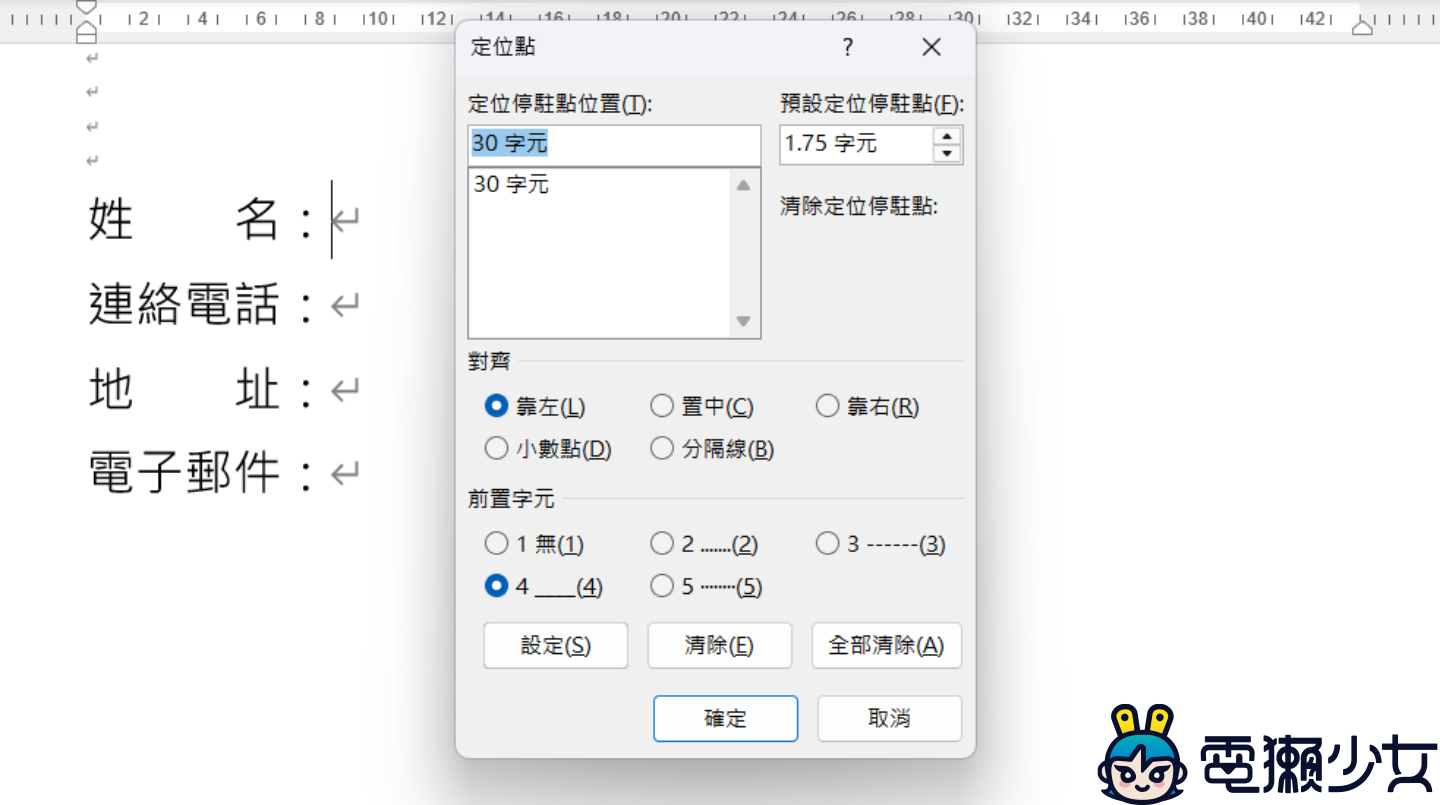
好不容易把前面的項目名稱對齊了,但如果想在後面加上填寫底線,讓對方方便填寫,很多人又開始狂敲底線或空格,其實只要一樣全選這些文字,按右鍵選擇段落,接著點擊視窗左下角的「定位點」按鈕!在定位點停駐位置輸入你希望線條停下來的地方,例如填入 30。接著在底下的選單選擇我們剛剛設定的字元寬度,按下確定~之後只要在項目名稱後面按下鍵盤上的 Tab 鍵,完美的填寫線就會自動啪一聲彈出來,長度完全一致,強迫症看了絕對通體舒暢
表格跨頁被切成兩半?取消這個讓你完美結合
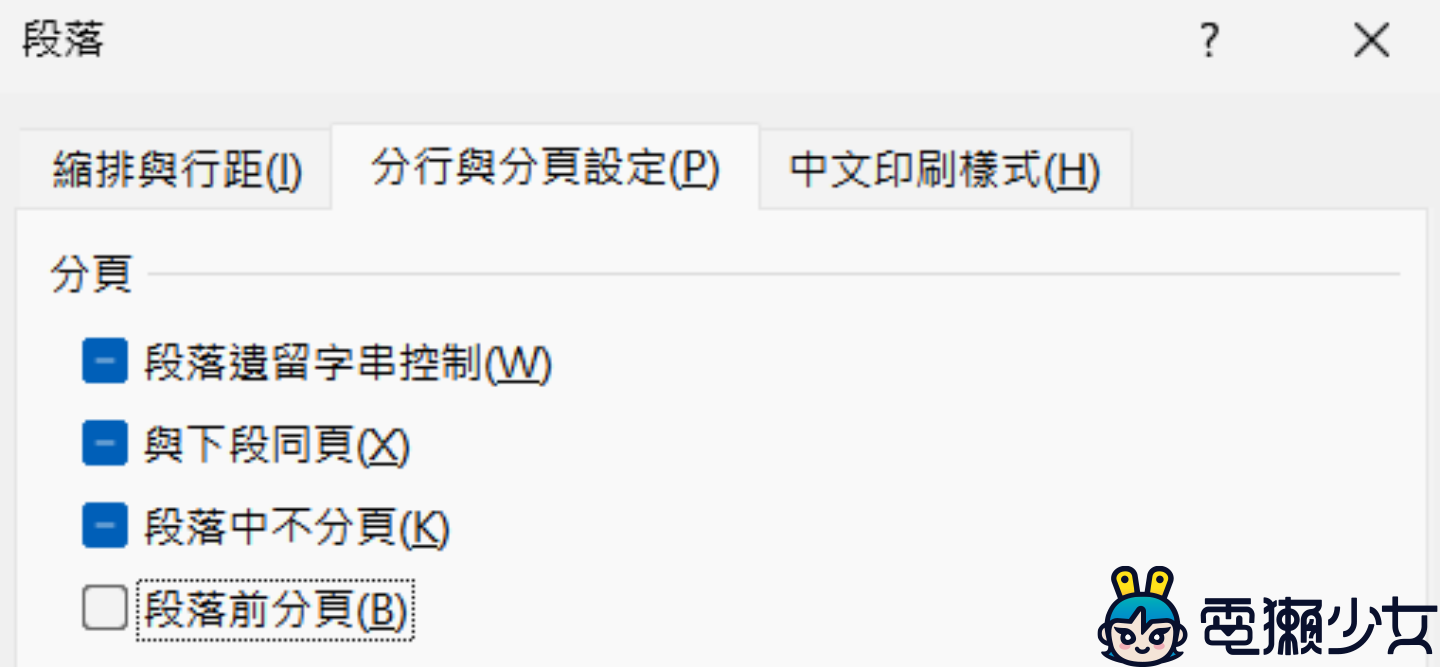
做 Word 報告最討厭遇到的狀況,絕對是辛辛苦苦做好的大表格,印出來的時候竟然因為剛好碰到頁尾,硬生生被切成兩半,上半部留在第一頁、下半部掉到第二頁,中間留下一大片醜醜的空白!又要花時間手動調行高、刪內容,調到頭都暈了~其實你不需要動手拉表格!只要先按下 Ctrl+A 全選表格,在 Word 常用功能標籤中找到「段落」區塊,點選右下角那個不起眼的小箭頭(段落設定)在跳出的視窗中切換到「分行與分頁設定」,把「段落前分頁」的勾勾取消掉再按確定。這樣被切斷的表格就會自己感應、完美地銜接在同一個頁面裡,再也不用重排半天啦
頁數太多眼花?雙擊頁尾一秒生成頁碼
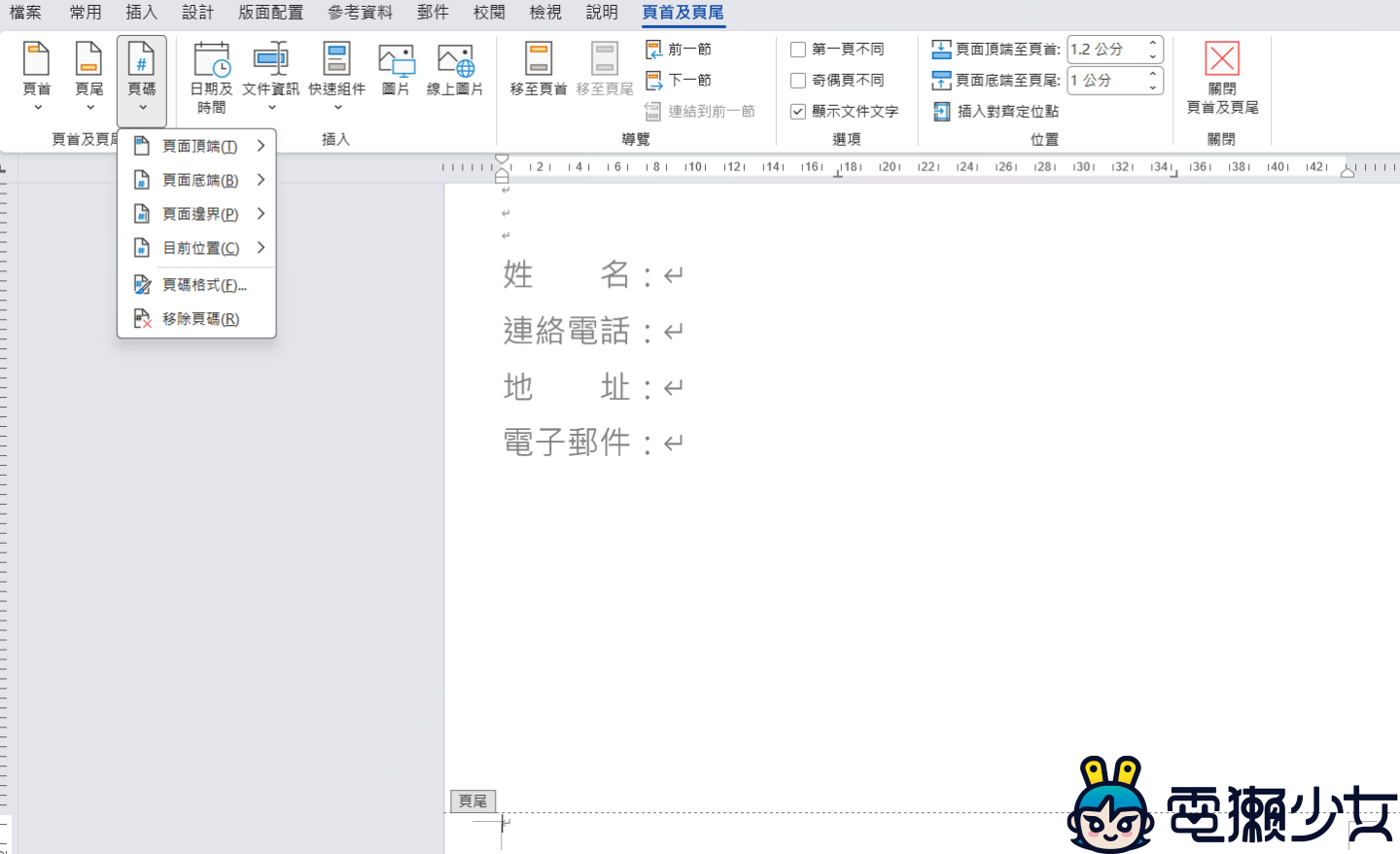
辛辛苦苦印了一大疊報告要去開會,結果在路上不小心散落一地,撿起來才發現「完蛋,沒有印頁碼,根本不知道哪一頁在哪一頁後面」!或是每次都要手動在底下打數字,只要中間多插一頁,後面所有數字都要手動重改,簡直是世紀大災難...這時候其實只要在文件的頁尾處滑鼠左鍵點兩下,Word 就會自動切換到頁首頁尾的編輯模式。接著在上方工具列選取「頁碼」,你就可以自由設定想要把頁碼放在靠左、居中還是靠右的位置~只要設定好第一頁,後面所有頁面都會聰明地自動跑出連號頁碼,不管你中間怎麼加頁、刪頁,數字都會自己調整,再也不怕報告順序大搞混!
想塞更多內容又不想浪費紙?教你切換魔術大空間
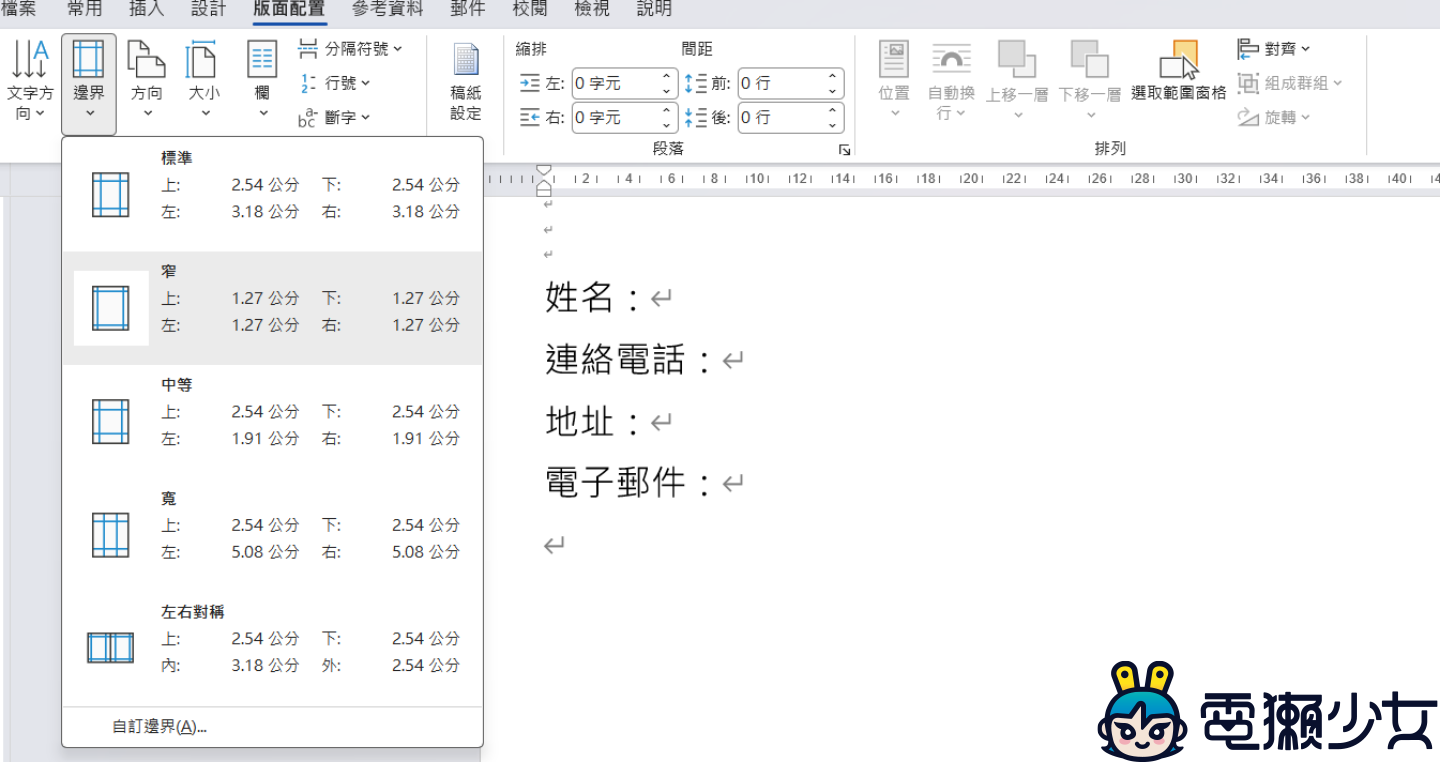
有時候寫企劃案或報告,內容就只多那麼兩三行,卻因為 Word 預設的四周留白太多,導致那兩三行被擠到全新的一頁,印出來整張紙就只有兩行字,不僅看起來超空虛,還非常不環保!想要充分利用每一張紙,就把被邊界吃掉的空間釋放出來吧~點選上方工具列的「版面配置」,找到最左邊的邊界選項,點開下拉選單後直接改選「窄」。這時候你會發現原本被框住的文字瞬間往外擴張,整張紙的容納空間變得超級大!內容可以完美的填滿整張紙,不僅版面看起來更豐富緊湊,還能順便環保愛地球、省下不少紙張喔
小結
這幾個 Word 小技巧是不是簡單又實用呀!曉緹幫大家做個選用指南:如果你是常常需要做履歷、客戶表單的「排版面子控」,請立刻把「最適文字大小」跟「定位點設定」學起來,做出來的表單絕對比別人精緻一百倍;如果你是常常需要處理大量數據、印列大份報告的「效率環保控」,那麼「取消段落前分頁」、「窄邊界」就是你的神隊友,不僅能治好你的強迫症,還能讓你省下大把調整格式的時間去喝下午茶、提早準備下班~這些技巧中哪一個最打中你的痛點呢?下個月我們頻道也會出更完整的教學影片,你可以先訂閱我們頻道才不會錯過任何神技巧呦!
🌟電獺少女也有 TikTok 了!各類 App 使用密技、即時科技大事、第一手產品把玩心得全都在電獺少女 TikTok 就差你沒關注啦!