你是不是也在默默忍受 Safari 跟 Chrome 之間的「遠距離戀愛」很久了?電腦一套、手機一套,書籤各過各的生活,密碼還常常失憶
現在 Google 終於聽到大家的心聲~ Chrome 145測試版讓這段異地戀有機會修成正果啦!這次 Chrome 在 iPhone 上推出的 Safari 資料匯入功能,可不只是一個小更新,而是拯救無數跨平台用戶的神燈!到底能幫你解決什麼問題?又該怎麼操作呢?今天就讓我來一次幫獺友們整理清楚~
為什麼我們需要這個功能?
不知道你有沒有遇過這種尷尬的時刻:在公司電腦的 Chrome 存了一個超讚的美食清單,結果下班想用 iPhone 打開,才發現手機 Safari 根本沒紀錄,密碼也通通想不起來,最後只好對著螢幕發呆?
「手機用 iPhone、電腦用 Windows」這其實是超多台灣使用者的日常,因為 Windows 電腦外掛程式多、同步方便,而 Chrome 幾乎是搜尋引擎的預設選項;但在 iPhone 上,因為懶得把累積好幾年的書籤、帳號密碼「搬家」過去,大家被迫使用 Safari
這導致你在電腦上存的好吃餐廳、工作資料,到手機上卻找不到。電腦跟手機的數位斷層越來越深,資料不同步、體驗不連貫,久了真的會心累
而 Google 這次推出的「資料無痛匯入」正是為了拯救我們這群卡在 Apple 與 Google 生態系中間的「跨平台難民」!現在有了這個匯入功能,終於能讓你在哪都有無縫的體驗
Safari 資料怎麼搬?手動匯出超簡單!
實際操作起來,其實一點都不複雜,整個過程就像把舊家的行李打包成一個壓縮檔,再請專業搬家公司送到新家
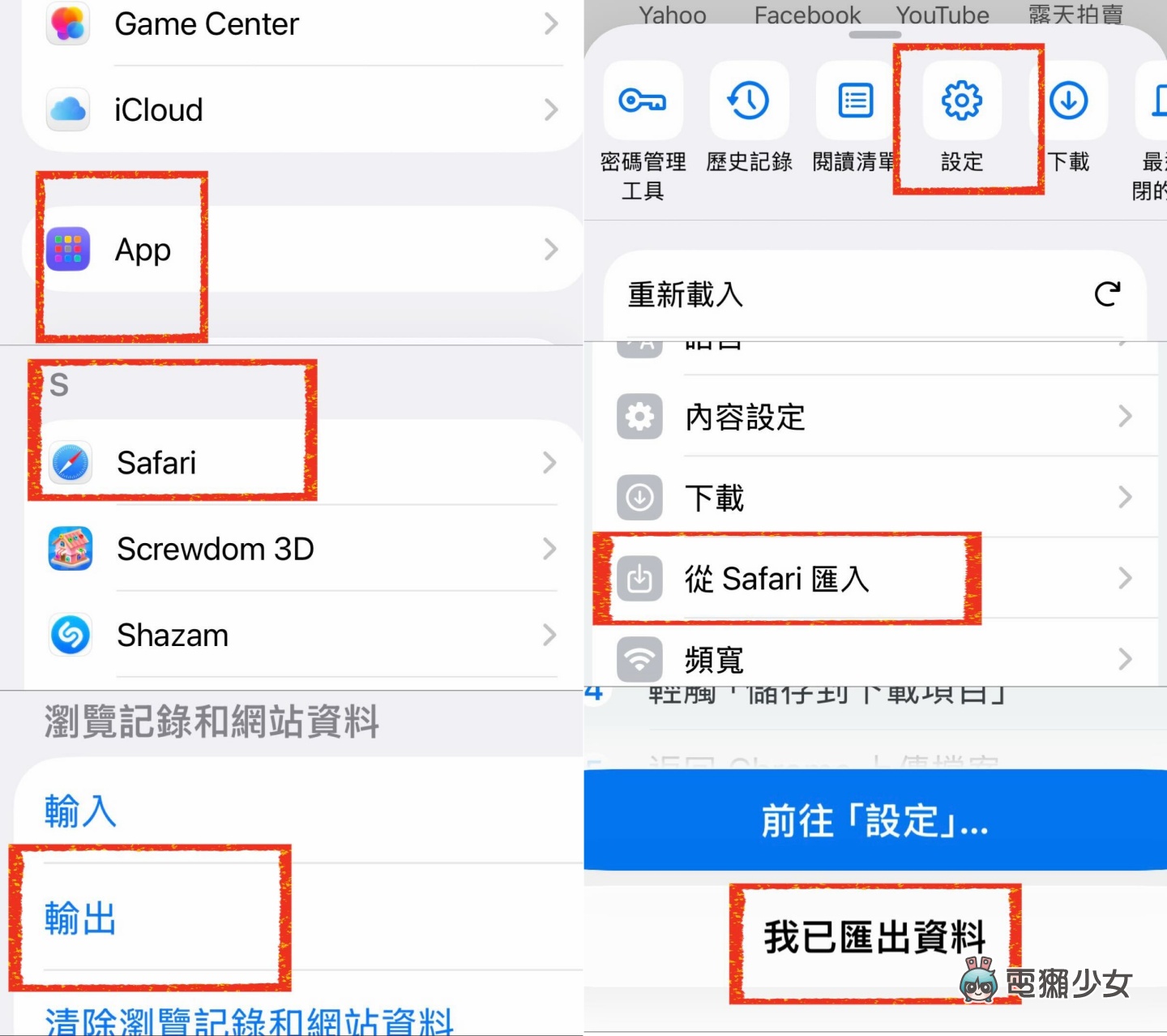
首先,在 iPhone 打開「設定」,往下滑找到「App」,點進「Safari」
在「瀏覽記錄和網站資料」下方,你會看到一個「輸出」選項,點下去之後就可以選擇你要轉移的內容,像是書籤、瀏覽紀錄、密碼等等
確認好之後,選擇「儲存到下載項目」,iPhone 就會幫你產生一個 .zip 壓縮檔,躺在手機的檔案裡
接著打開 Chrome App,點右下角的「⋯」,進入設定,找到「從 Safari 匯入」
如果你沒有看到這個選項,記得先到 App Store 檢查一下 Chrome 有沒有更新到最新版本呦
點進去後,選擇「匯入 Chrome」,按下我已匯出資料再選取剛剛匯出的 .zip 檔案,預覽內容確認沒問題後,按下「匯入」,就大功告成啦!
接下來 Chrome 就會自動把你的書籤、紀錄和密碼全部整理好,效率之高,真的有種請專業搬家團隊的爽感
之後你如果都只想用 Chrome 的話,也可以直接到 iPhone 設定把預設瀏覽器改成 Chrome喔!
搬完家還幫你清垃圾,安全防護做到滿
資料轉移,大家第一個想到的就是:安全嗎?這點 Google 讓大家可以放心
在正式匯入之前,Chrome 會先列出清單,讓你再次確認哪些資料真的要搬,避免一不小心全部打包帶走
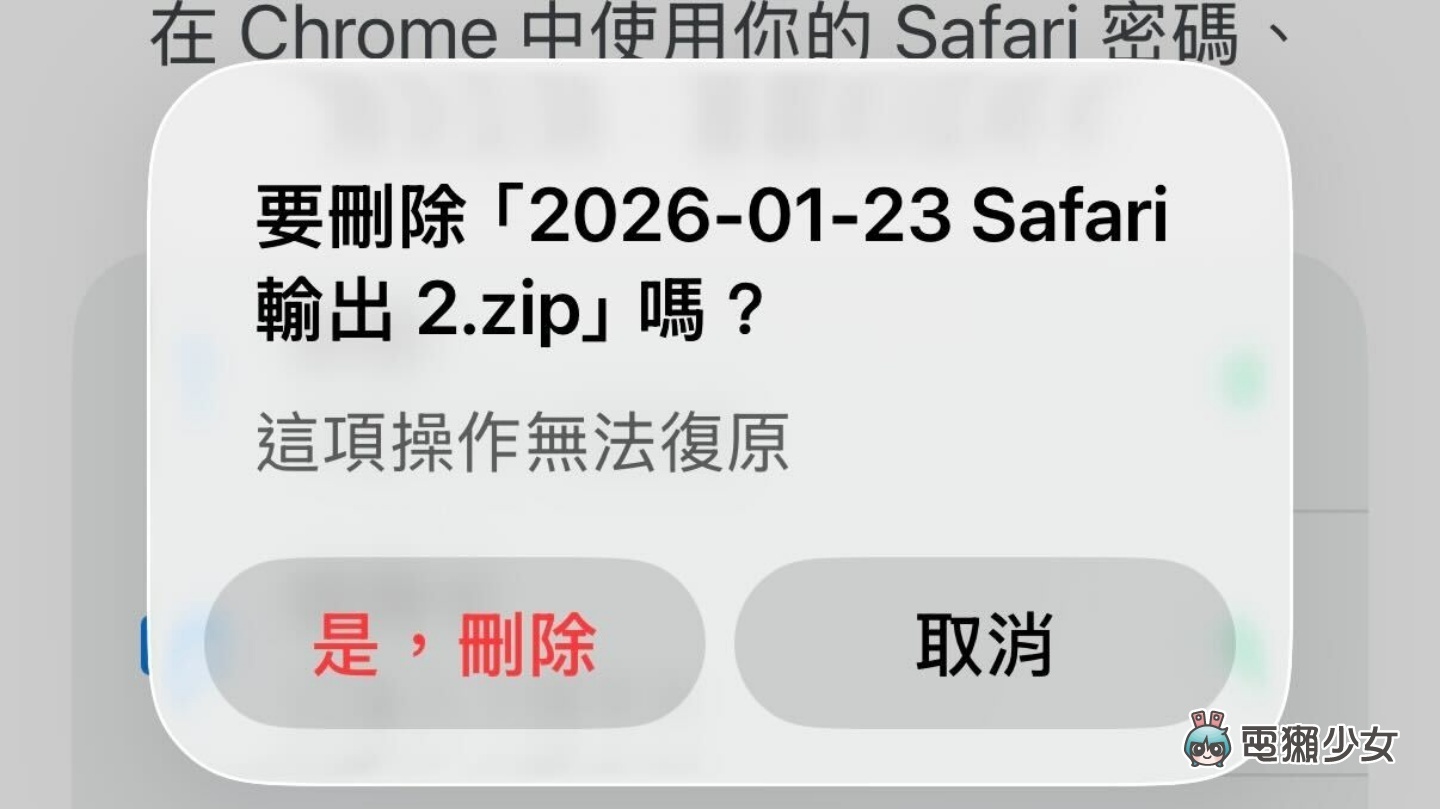
當資料匯入完成後,Chrome 還會主動提醒你把剛剛下載的 ZIP 原始檔案刪掉。因為這些檔案裡包含未加密的敏感資訊,如果留在手機裡,反而會成為資安風險
這種「搬完家還幫你把門口紙箱清乾淨」的感覺,真的讓人很安心,也不會讓私密資料默默躺在手機深處佔空間被遺忘
小結:終於不用再被瀏覽器綁架啦!
總結一句話:這次 Chrome 的 Safari 資料匯入功能,真的就是為我們這群「iPhone+Windows 電腦」跨平台的朋友們量身打造的救星!
雖然 Chrome 145 現在是測試版,但已經大部分的朋友們都可以使用嘍!
不只書籤、密碼一次搬好搬滿,流程還很簡單,安全細節也幫你顧到,完全不用再為了「懶得搬家」而勉強自己用不習慣的瀏覽器
現在我們可以吃點好的了!讓瀏覽器跟著你的使用習慣走,而不是反過來限制你~快去更新 Chrome,把數位生活一次整合起來吧!在搬家的過程遇到任何問題,都歡迎留言給我呦~
🌟電獺少女也有 TikTok 了!各類 App 使用密技、即時科技大事、第一手產品把玩心得全都在電獺少女 TikTok 就差你沒關注啦!